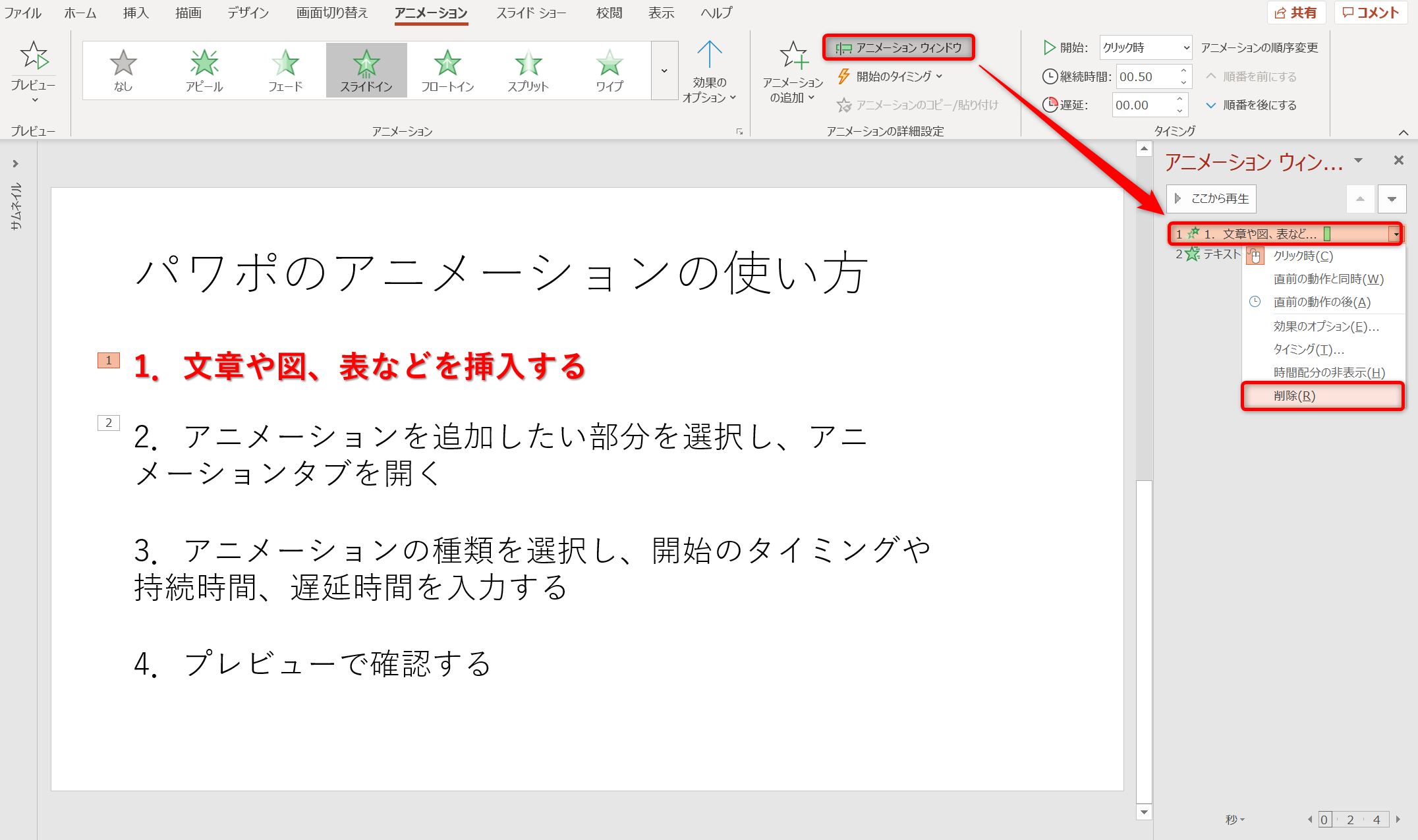
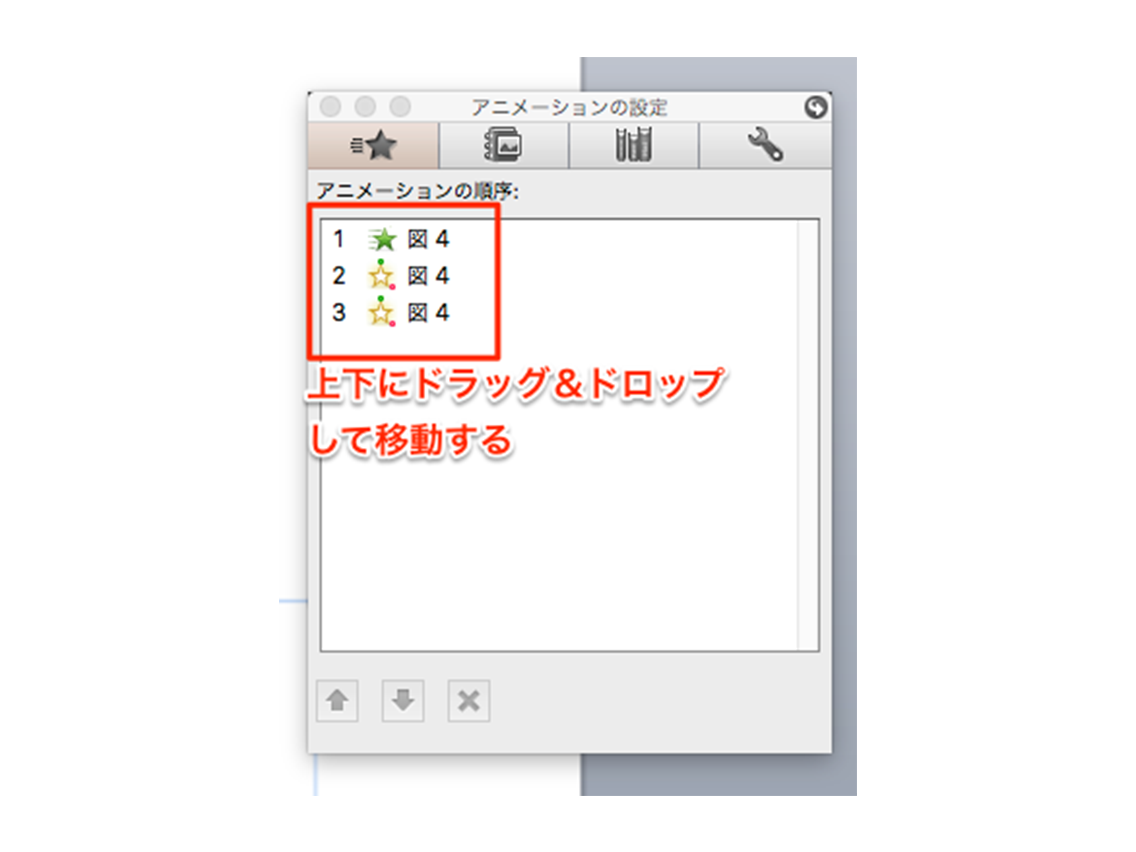
アニメーションの順序を変更したい時、 アニメーション タブで アニメーション ウィンドウ をクリックし、 アニメーション ウィンドウ で、移動したいアニメーション効果をクリックしてつかみ、新しい位置までドラッグすると聞きました。順序の編集は。 アニメーションタブを選択します。 アニメーションウィンドウボタンをクリックします。 すると、画面右側の作業ウィンドウに、設定中の効果がリスト表示されます。 ここで、変更したい効果を目的の順番の位置までドラッグで移動させます。 作業ウィンドウでドラッグ移動させた効果の開始順が変わりました。 « パワーポイントのこのままだと、どの図、図形にどのようなアニメーションが設定されているのかがわかりにくく、 編集や確認をするときに対象の図や図形を見つけにくいですね。 こちらの図↓のように、図や図形を表す名前で表示されているとわかりやすく、扱いやすくなります。 今回は、スライド上の図や

Powerpointの超おすすめアニメーション3選 設定方法も解説 オカメjp あるドイツ在住日本語教師のブログ
パワポ アニメーション 順番を変える
パワポ アニメーション 順番を変える-<アニメーションの基本操作>:PowerPointの操作手順の基本は、 まず「①何を」次に「②どうしたいのか」を指示する手順です。 「主語と述語」と設定する順番を覚えると便利ですよ。 ①まず「アニメーション設定するテキスト」をクリックで選択 アニメーションの順番を変える方法2 入れ替えたいアニメーション項目をクリックしたまま、任意の位置にドラッグ&ドロップします。 こうすることで、アニメーションの順番を入れ替えることが出来ます。 スライド移動にアニメーションを設定する方法 Google の検索候補に上がってい
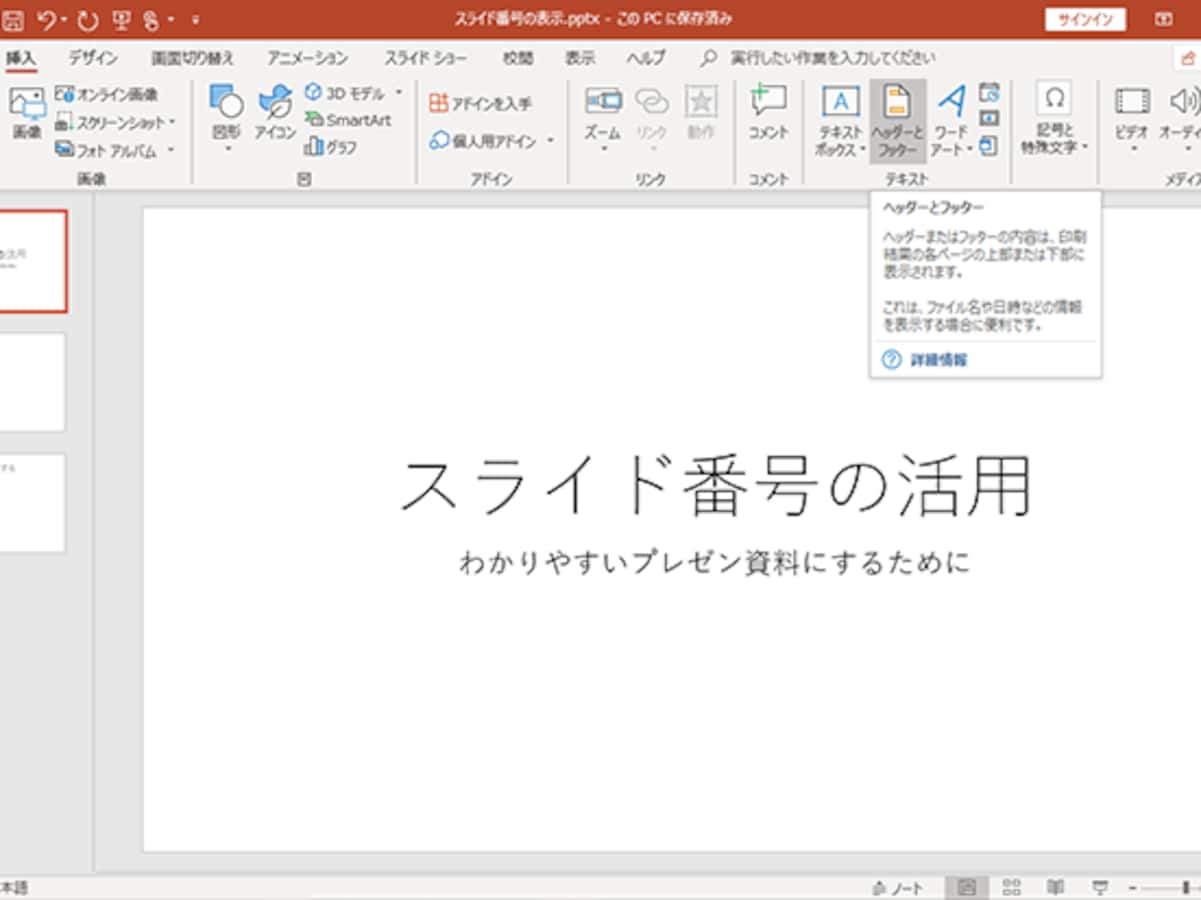


パワーポイントにページ番号 スライド番号 を入れる方法 挿入 編集 削除のやり方 パワーポイント Powerpoint の使い方 All About
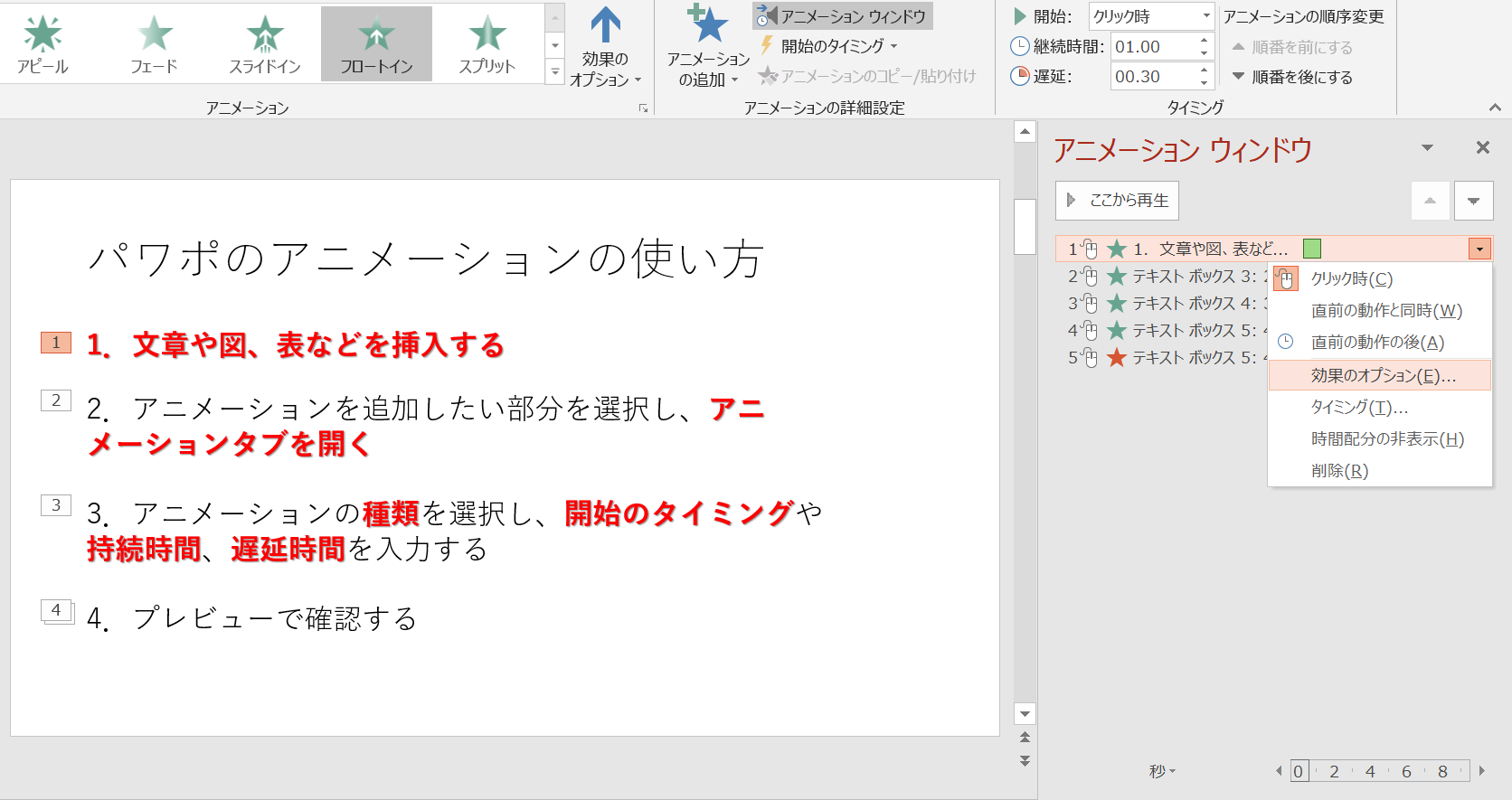
アニメーションをつける文字を選択し、次の順でクリックします。 ①「アニメーションウインドウ」を開いておく ②「アニメーション」をクリック ③「アピール」を選択 ④アニメーションウインドウに表示されたアニメーションの をクリック⑤「効果のオプション」をクリック 次の文字が順番に表示されるアニメーションを付ける 次に、アーチ型に表示した文字にアニメーションを設定します。 再度、タイトル用のプレースホルダーの外枠をクリックしてプレースホルダー全体を選択し、「アニメーション」タブの「アニメーションの設定」ボタンをクリックします。 PowerPoint03では、「スライドショー」メニューの「アニメーションの設定 オブジェクト内のアニメーションを繰り返す方法 スライド内で繰り返す方法 スライド内でアニメーションを繰り返す方法を紹介します。 アニメーションが設定されているオブジェクトを選択し、「アニメーション」タブ→「効果のオプション」右下矢印の「効果のその他のオプション」を
アニメーション効果 (または一連の効果) を元の場所に戻したり、効果を繰り返したりすることもできます。 アニメーション タブで 、その他の効果のオプション 起動 ツールをクリック 。 タイミング タブを クリックし、次のいずれかの操作を行います。設定した表示順序の変更、タイミング、削除を行うことが出来ます。 ①各項目をクリックでアニメーションの番号がピンク色で表示されます ①現在こちらのテキストを1番最初に表示する場合 ②こちらをクリックして、順番を一番上に移動させます ①「アニメーション ウインドウの1番上」に移動すると番号がこちらに変更されました ①変更パワポでパラパラ写真を作る (写真の順序) たくさんの写真を重ねて、クリックするたびに写真が1枚ずつめくれる動きをパワポのアニメーションで作成します。 「その1」では、準備作業を紹介します。 私は、展示会のブースで使う、製品紹介スライドの製作を依頼されることがあります。 こういったスライドでは、製品そのものを正確に表現できる 「写真」 を
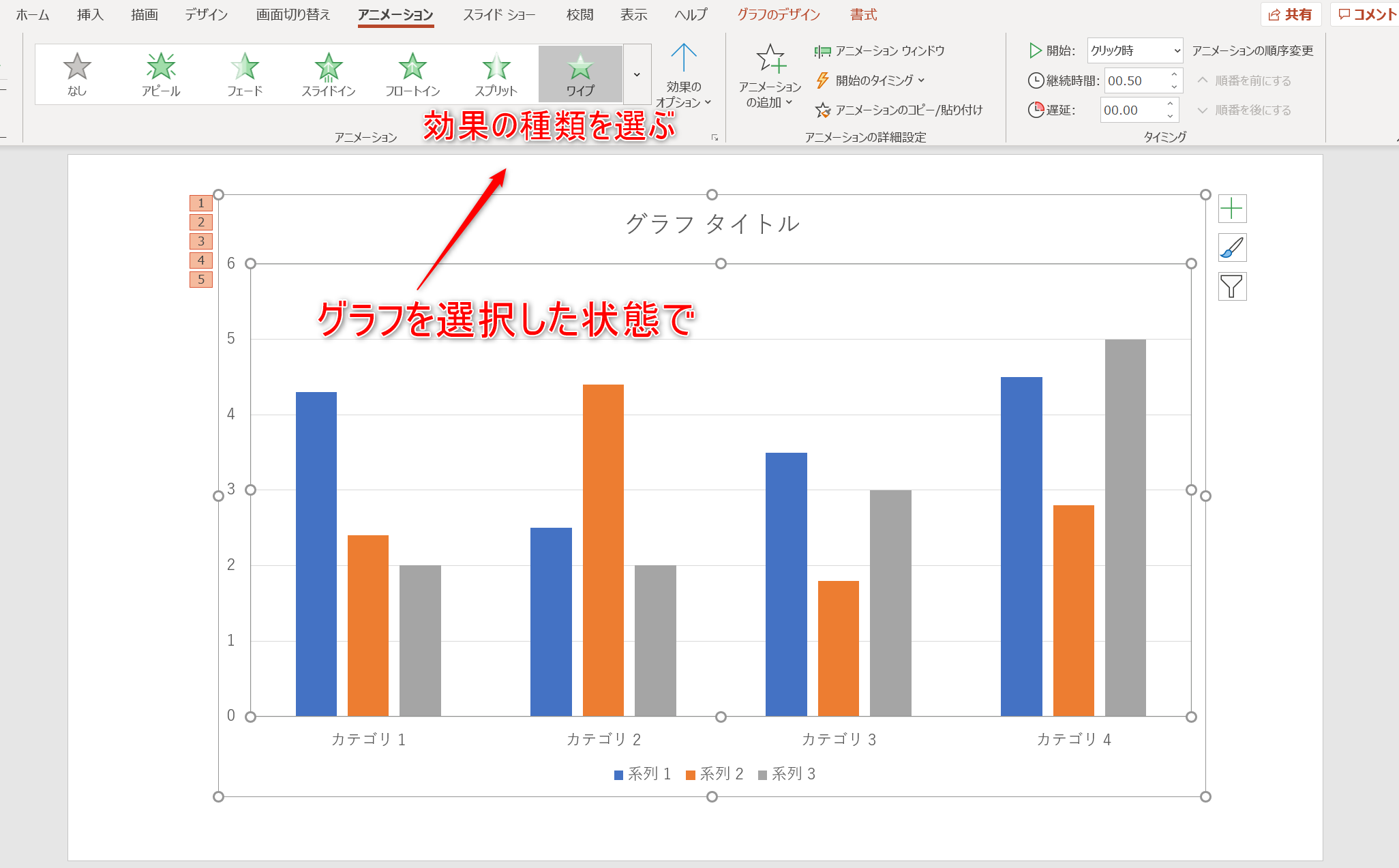
このように、アニメーションの順番が連続せず、離れている場合には、アニメーションの順番が連続するように変更してください。 同時に動かしたいアニメーションのうち、 後ろ側(2個目) のアニメーションをクリックし、選択されている状態にします。 同時に動かしたいものが3個以上ある まずは、そんなパワポのアニメーション機能を使うメリットや注意点についてご説明します。 パワポのアニメーション機能を使うメリットとは? パワポのアニメーション機能のメリットは、以下の通りです。 特に伝えたい部分を強調する;(1)アニメーションを設定したい図形やプレースホルダーを選択 (2)アニメーションタブ、アニメーショングループの一覧からアニメーションを選ぶ を繰り返して、 作業中のスライドにある、動かしたいもの全てにアニメーションを設定していくと、
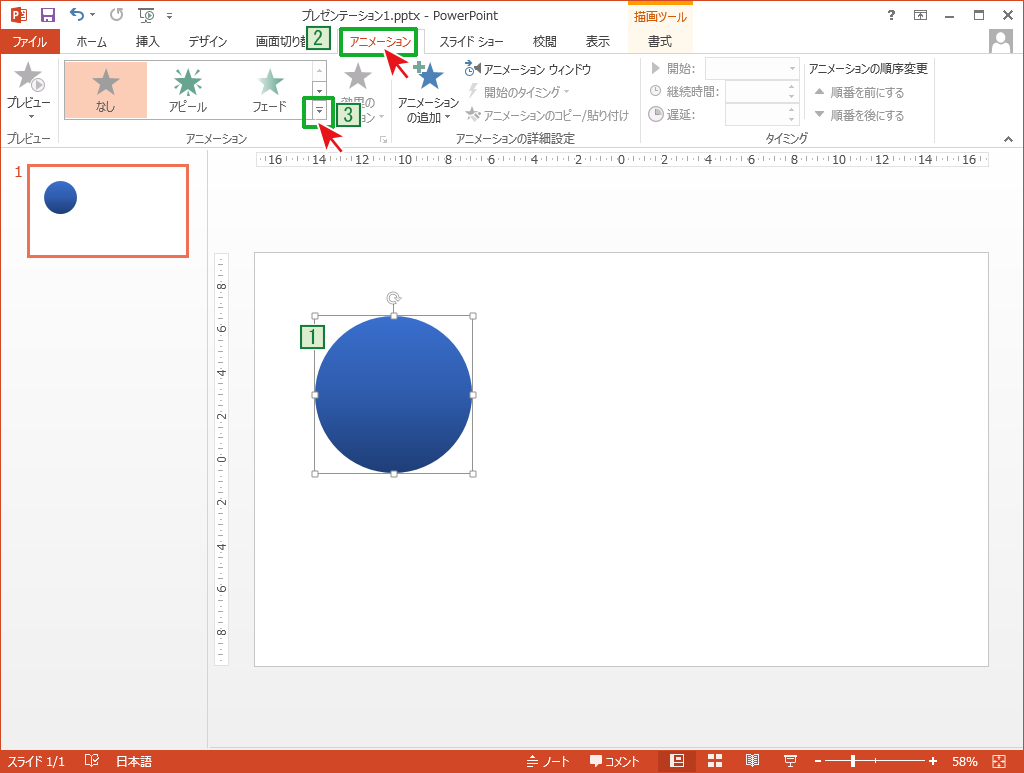
自由な動きでアニメーションさせる Powerpointの使い方

パワポ 効率化 Powerpointで使える爆速ワザ テクニック7選 M天パ Megatenpa
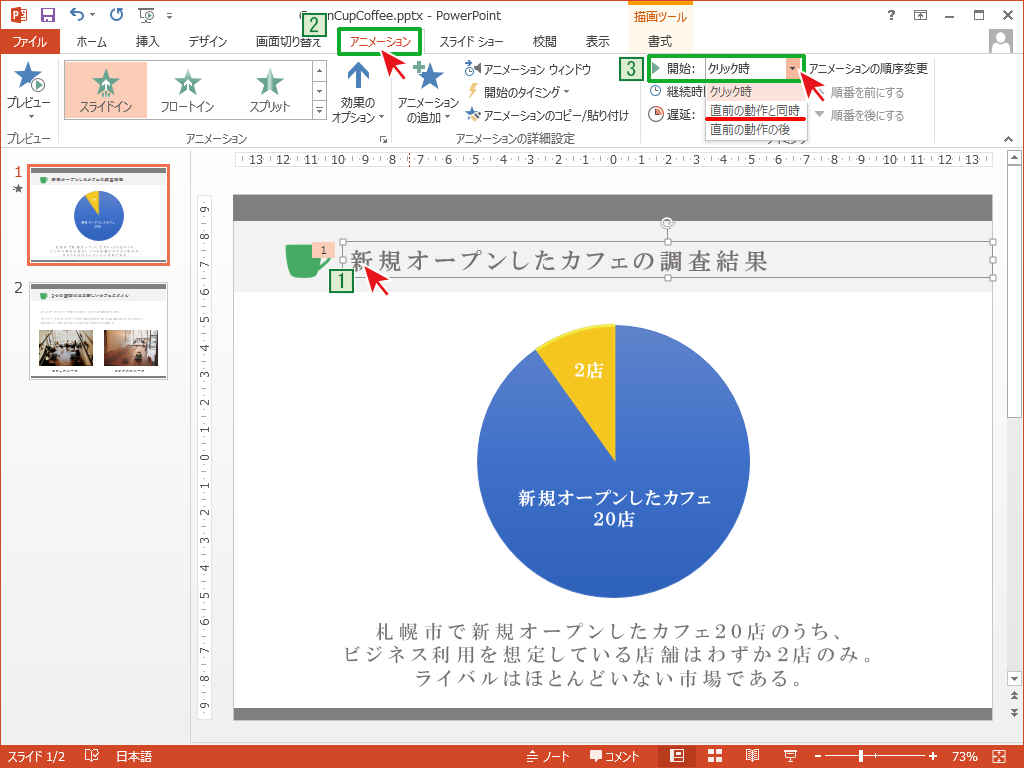
パワポのアニメーションを動かす2つのタイミング アニメーションの順番を変える 「アニメーションを途中に追加出来ないの?」 「順番を変えようとすると、また、最初から設定していくの?」 といったこと思ったことありませんか? 折角作ったこの記事が気に入ったら いいね!しよう できるネットから最新の記事をお届けします。 arrow_back 前の記事 PowerPointで設定したアニメーションの一覧をPC >PowerPoint > 10 > Chapter 3 グラフィックやマルチメディア要素の操作 SmartArt の図形の順番を変更するには SmartArt を操作する 最終更新日時 ツイート PowerPoint 10で移動したいSmartArtの図形を選択し、SmartArtツールのデザインタブを開いて、グラフィックの作成グループの選択したアイテムを下に移動または選択したアイテムを上に移動を
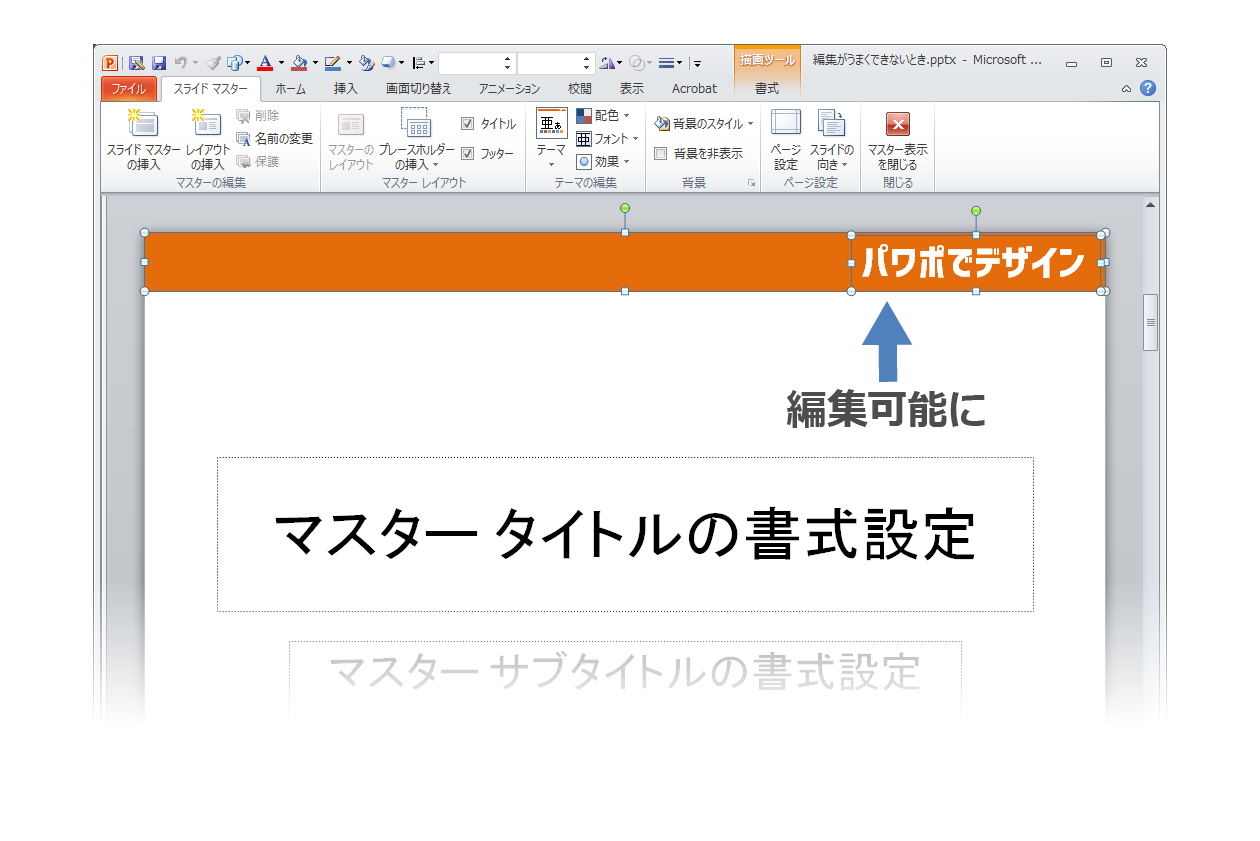
Powerpointで編集がうまくできないときに確認するポイント パワポでデザイン
Www Meiji Ac Jp Wsys Edu Info 6t5h7pibrg4 Att Powerpoint Basic Pdf
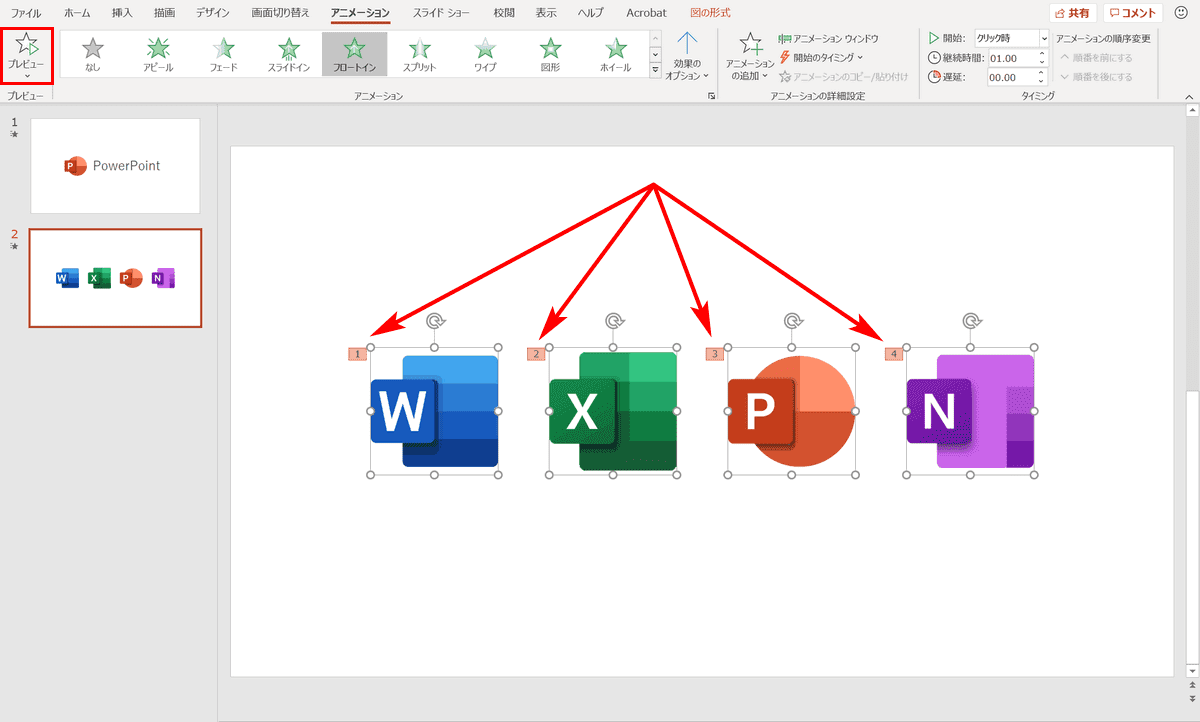
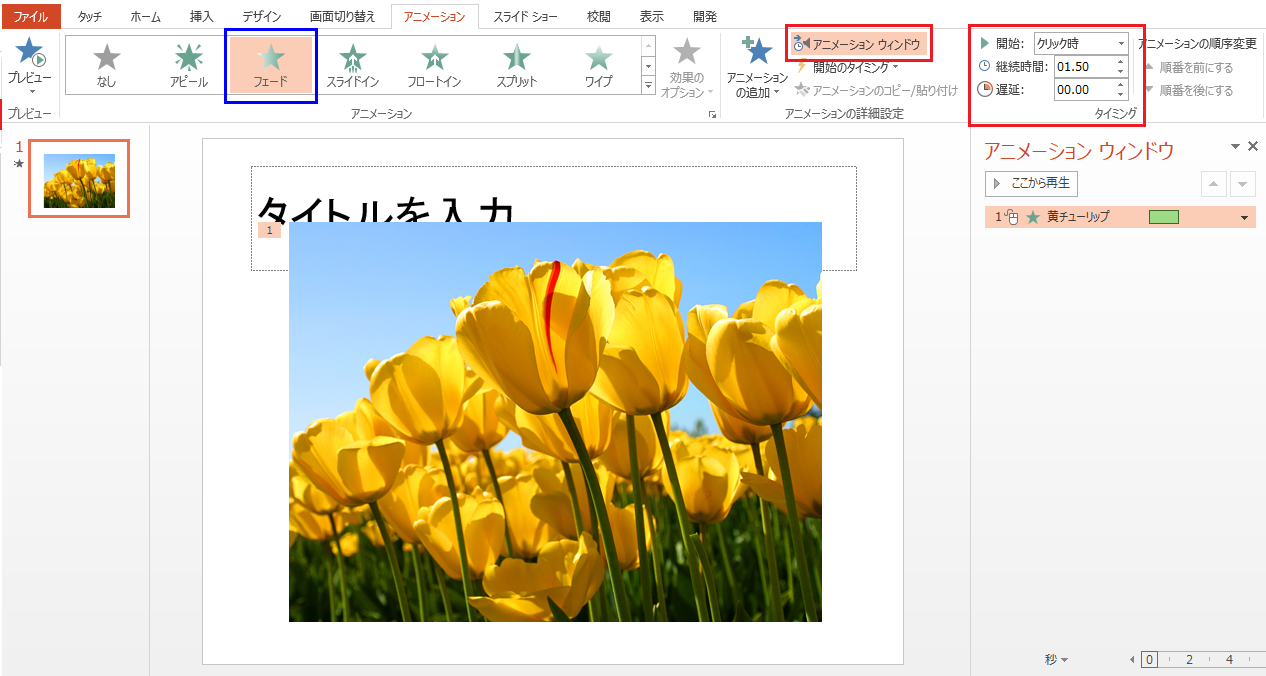
1つのスライド内で、複数の図を表示→終了させる 《1》 スライド内に画像を挿入するには、 《挿入》タブー《図》です。 複数の画像を一度に挿入するには、 Ctrlキーを押下しながら追加画像を選択可能。 《2》 挿入した順に、図1、図2と番号が振られ これは、アニメーションを設定した箇所に付与される番号になります。1から4の順番でアニメーションが動作するという意味です。 そして、このように番号が付与されているということは、 番号ごとに個別のアニメーションを設定することができる ということです。 もう少し細かい設定 1つ目は、 アニメーションのリボンの一番右にある「順番変更」にて変更する 方法です。 順番を入れ替えたいオブジェクトを選択し、「早くする」「遅くする」と順番を入れ替えていきま
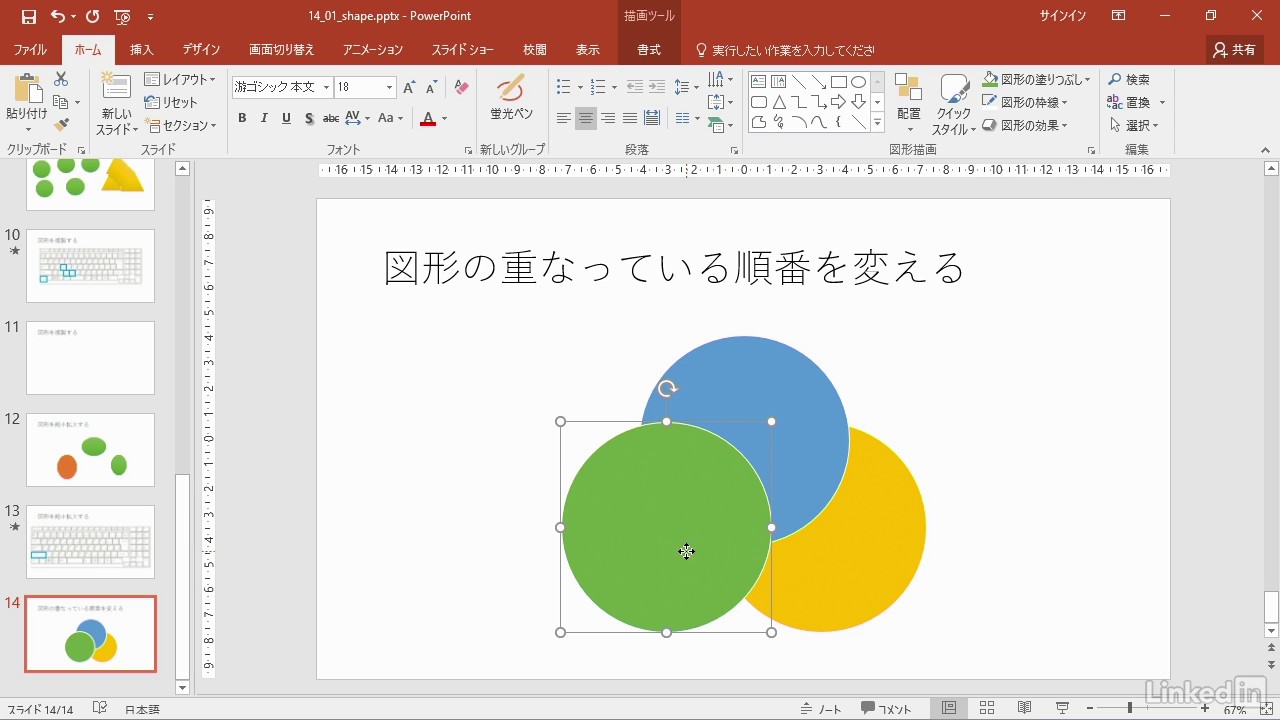
Powerpoint 16 入門 図形の重なっている順番を変える Lynda Com 日本版 Youtube
Http Www Kobegakuin Ac Jp Ipc Top Textbook 06 Pdf
アニメーションウインドウを開いて アニメーションを選択します。 下向きの矢印をクリックして この効果のオプションを 選択してください。 この効果のタブから この「強調」 ここの「アニメーション後の動作」 ここで色を設定します。 今、「淡くしない」という項目が 選択されているので この下向きの矢印をクリックします。 そして、「その他の色」を アニメーションの順序を変更すると、対応しているスライドに表示されている番号も連動して変わります。 Share 記事をシェアする tweet;2 つのテーブルの左側と最初のテーブルの下部 (見出し行) を 2 番目のテーブル (データ) の一番上に揃えて、1 つのテーブルとして表示します。 次に、2 つのテーブルにアニメーションを個別に適用して、目的の効果を実現します。

Powerpoint アニメーションの設定方法 Youtube

パワーポイントにおける 図形 と 図 の違いについて解説 楽してプロっぽいデザイン
アニメーション機能には拡大縮小だけでなく、このように様々な機能が設定できるようになっています。 最後に より聞き手の印象に残るようなプレゼンテーションを行うためには、伝えたい部分を強調することが大切です。 テキストや図などのオブジェクトを強調させるために、パワーポイ
Www Meiji Ac Jp Nksd 6t5h7pyxqd Att Powerpoint Kihon19 Pdf
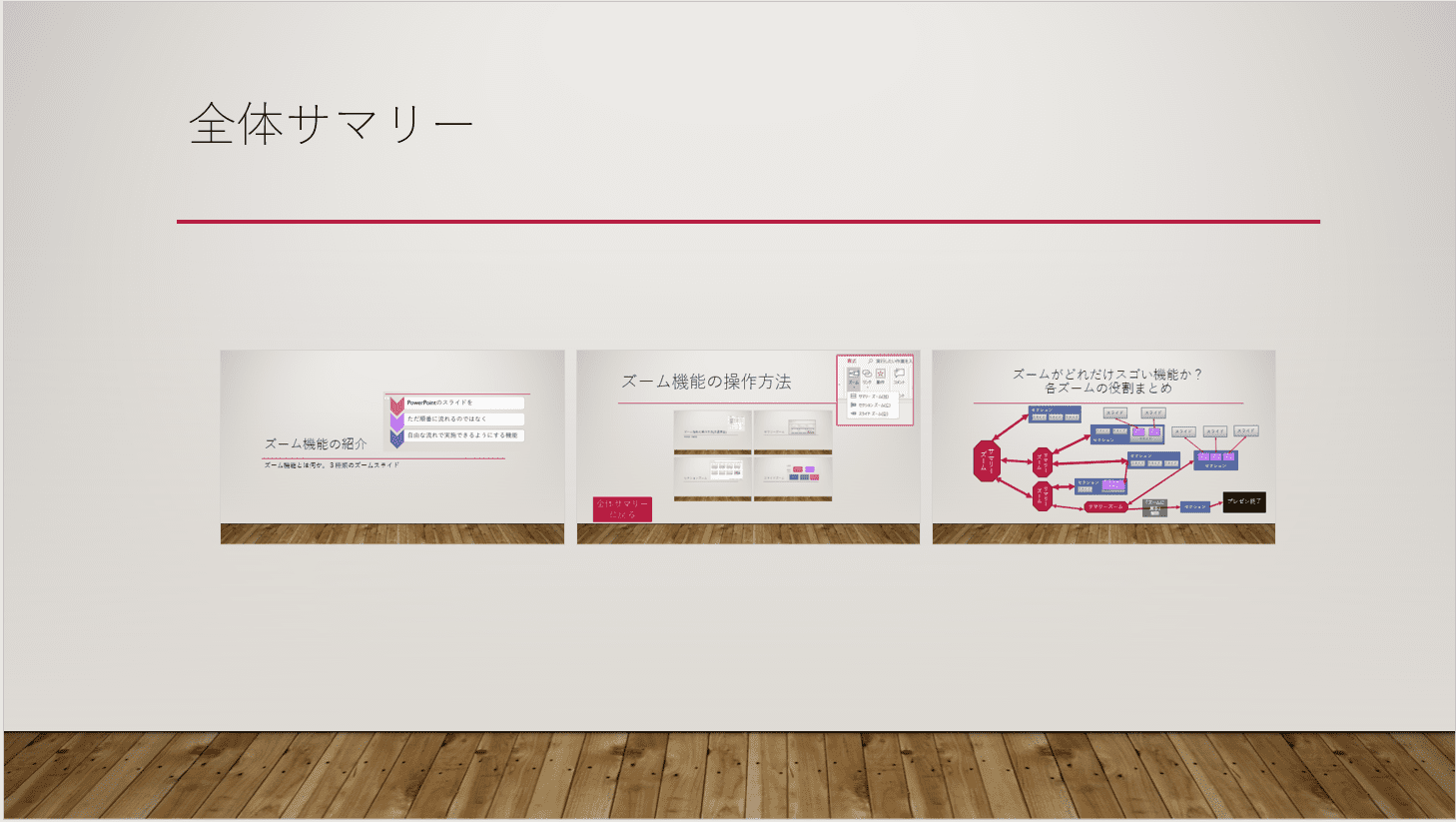
パワーポイント19の ズーム機能 がプレゼンを変える Mos19試験に出るシリーズ 志木駅前のパソコン教室 キュリオステーション志木店のブログ
パワーポイントにページ番号 スライド番号 を入れる方法 挿入 編集 削除のやり方 パワーポイント Powerpoint の使い方 All About

図解powerpoint 4 3 アニメーション順番の変更
1
3

Powerpointのアニメーションの順番を変える方法
Www Meiji Ac Jp Wsys Edu Info 6t5h7pibrg4 Att Powerpoint Basic Pdf
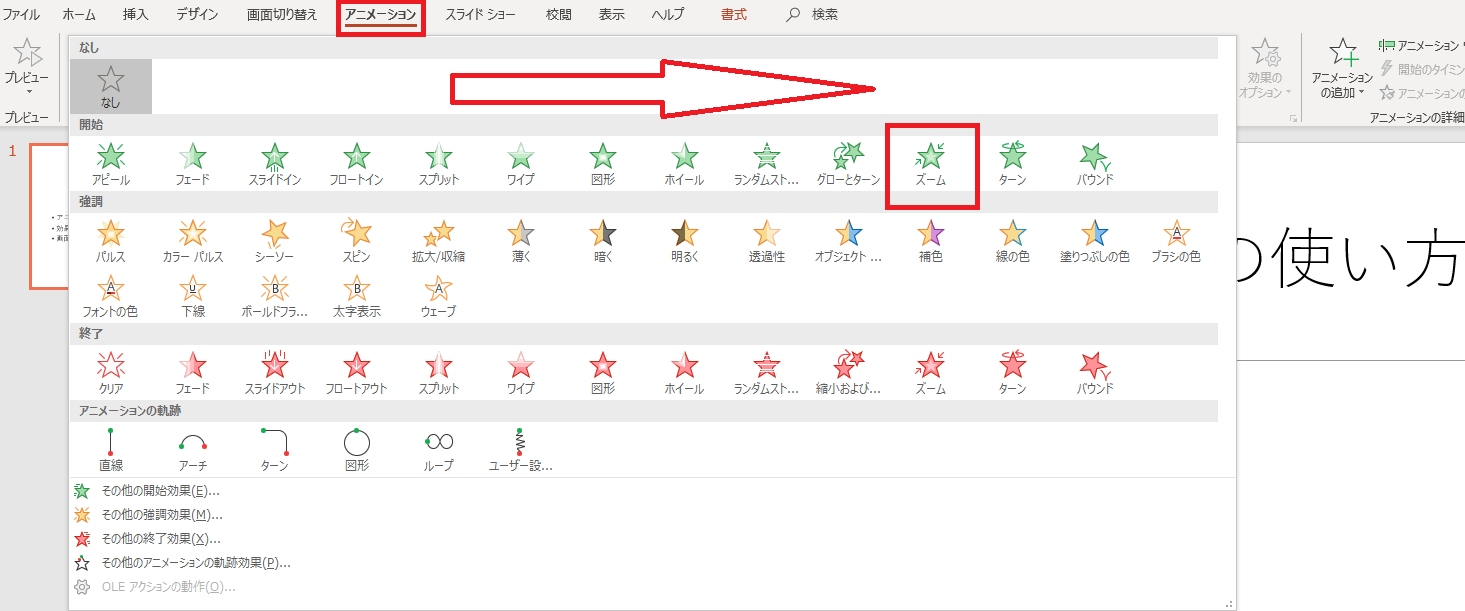
Powerpointのアニメーション設定方法 複数オブジェクトを順番 同時に動作させるには アプリやwebの疑問に答えるメディア
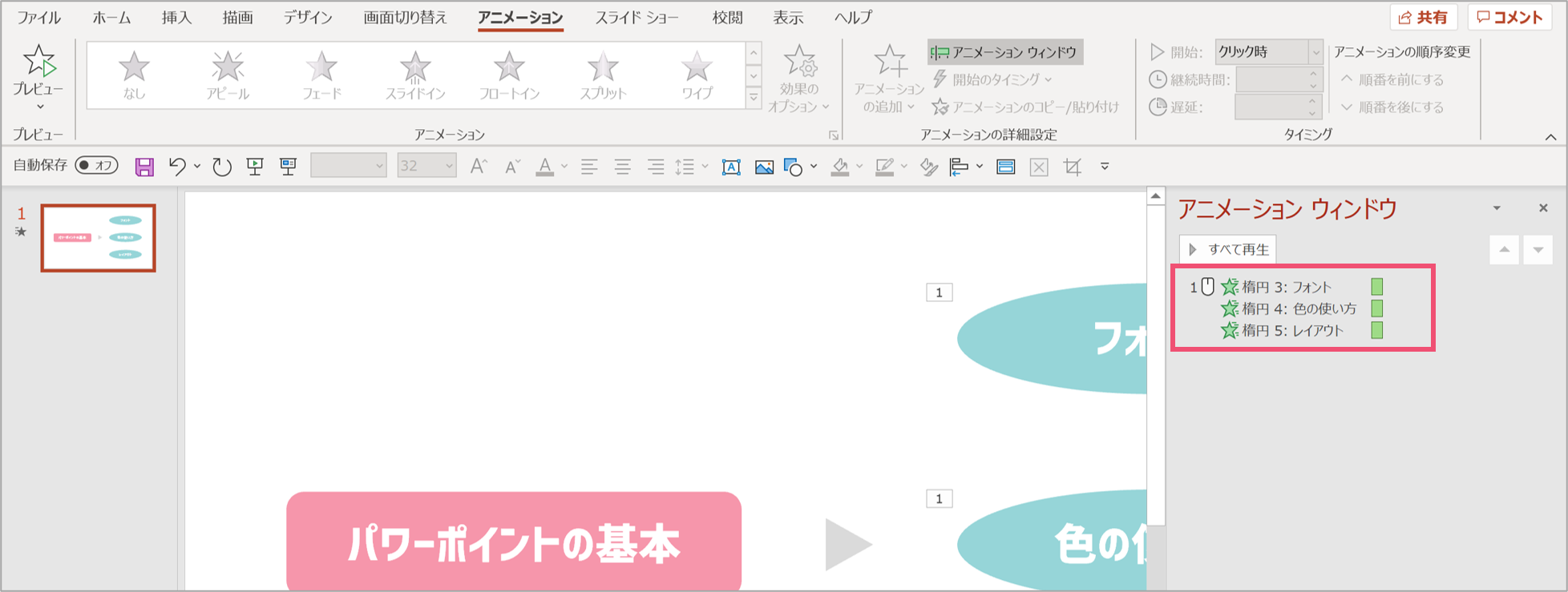
コンプリート スマホ パワーポイント アニメーション 順番 スマホ パワーポイント アニメーション 順番
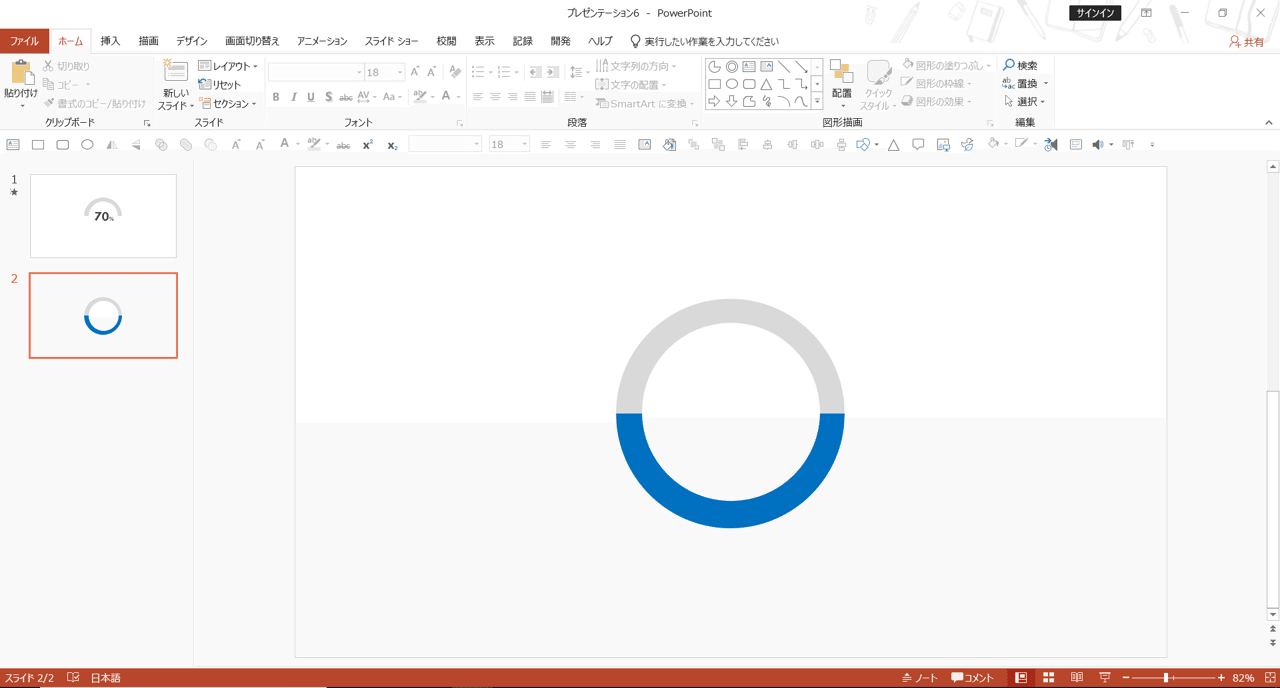
Powerpointで動く円グラフを作ってみた Part1 Powerpoint Note
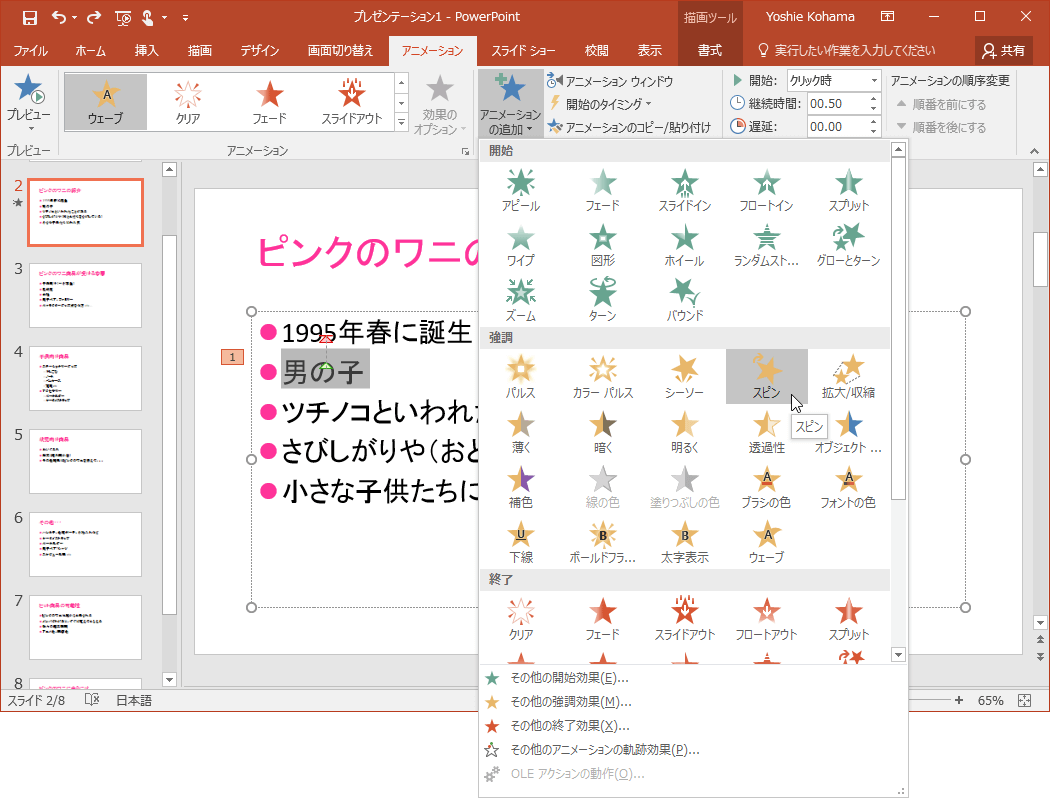
Powerpoint 16 1つのオブジェクトに複数のアニメーションを組み合わせるには
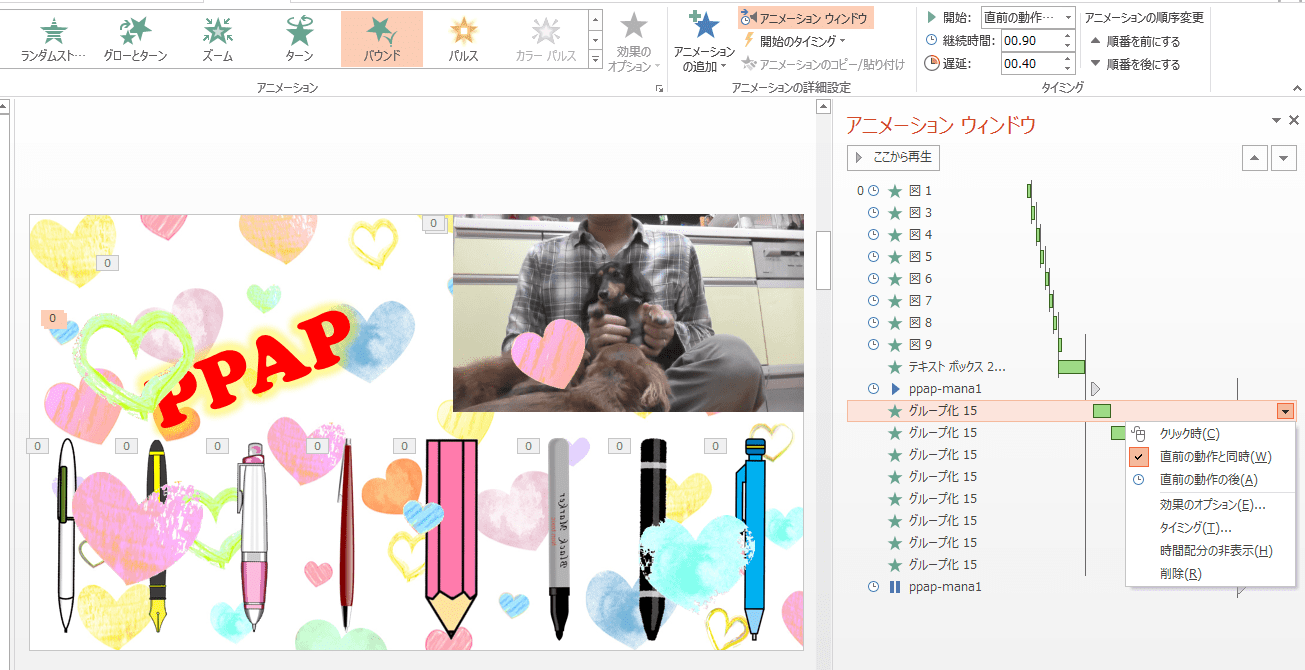
パワーポイントのアニメーションを使いこなす Ppapを作ってみました 志木駅前のパソコン教室 キュリオステーション志木店のブログ
Www Meiji Ac Jp Wsys Edu Info 6t5h7pibrg4 Att Powerpoint Basic Pdf
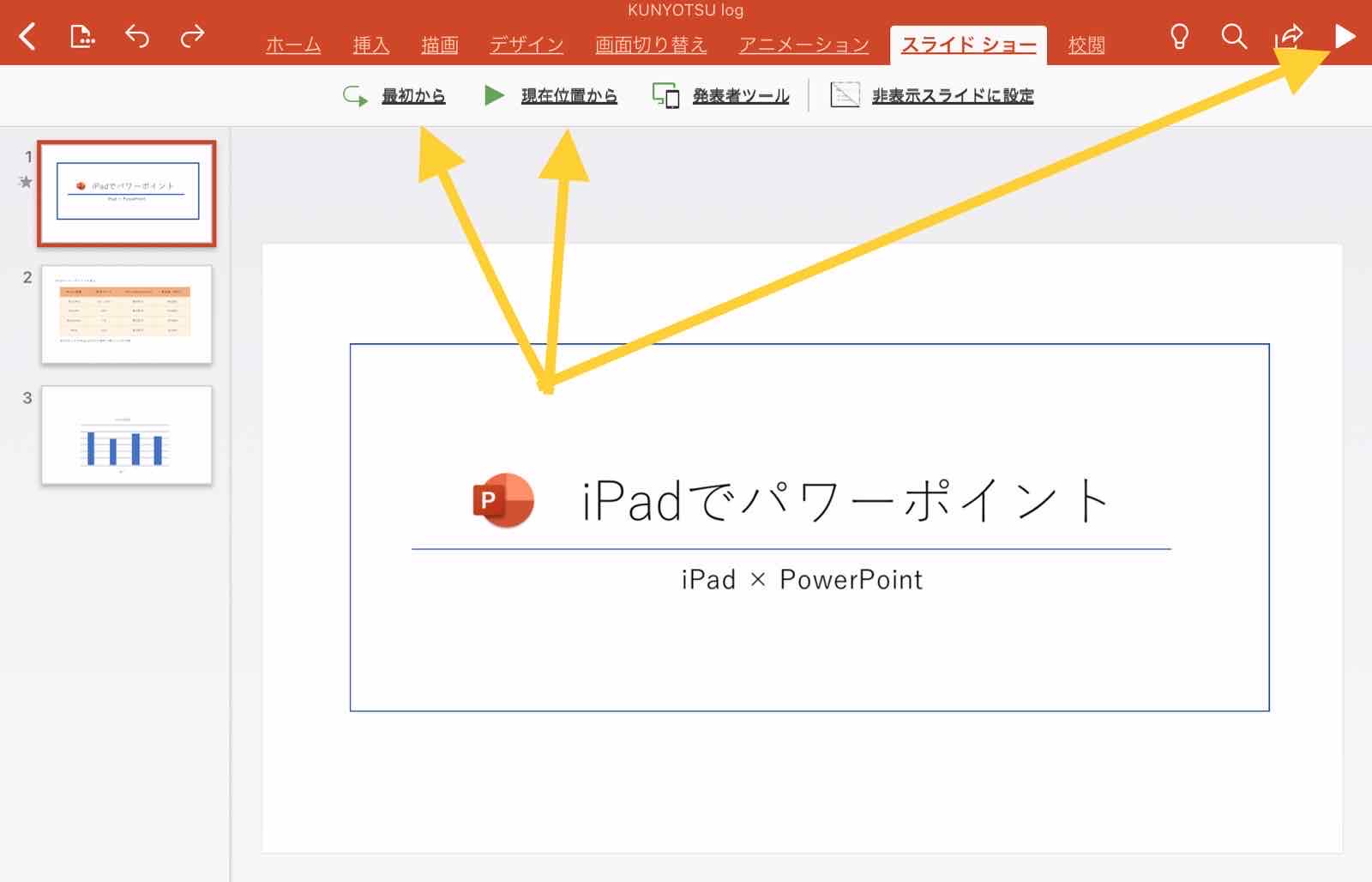
Ipad Powerpoint アイパッドでパワーポイントを使う方法解説 Kunyotsu Log

パワーポイントのアニメーションを効果的に使うコツ プレゼンのpresentainment
Http Gis Chubu Ac Jp Sugita Lecture 14 14 Pdf
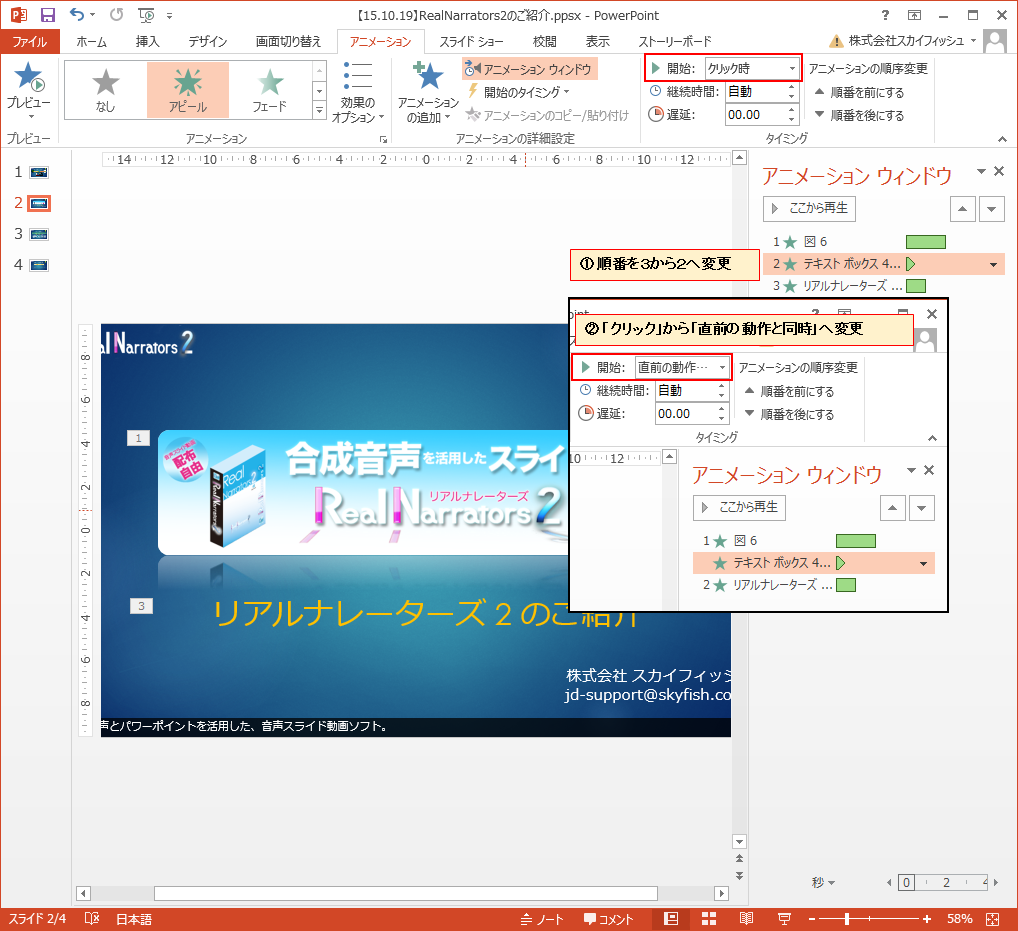
パワーポイントで動画作成時に字幕を入れる方法 株式会社スカイフィッシュ 企業ブログ
Http Www Kobegakuin Ac Jp Ipc Top Textbook 06 Pdf
Powerpointの超おすすめアニメーション3選 設定方法も解説 オカメjp あるドイツ在住日本語教師のブログ
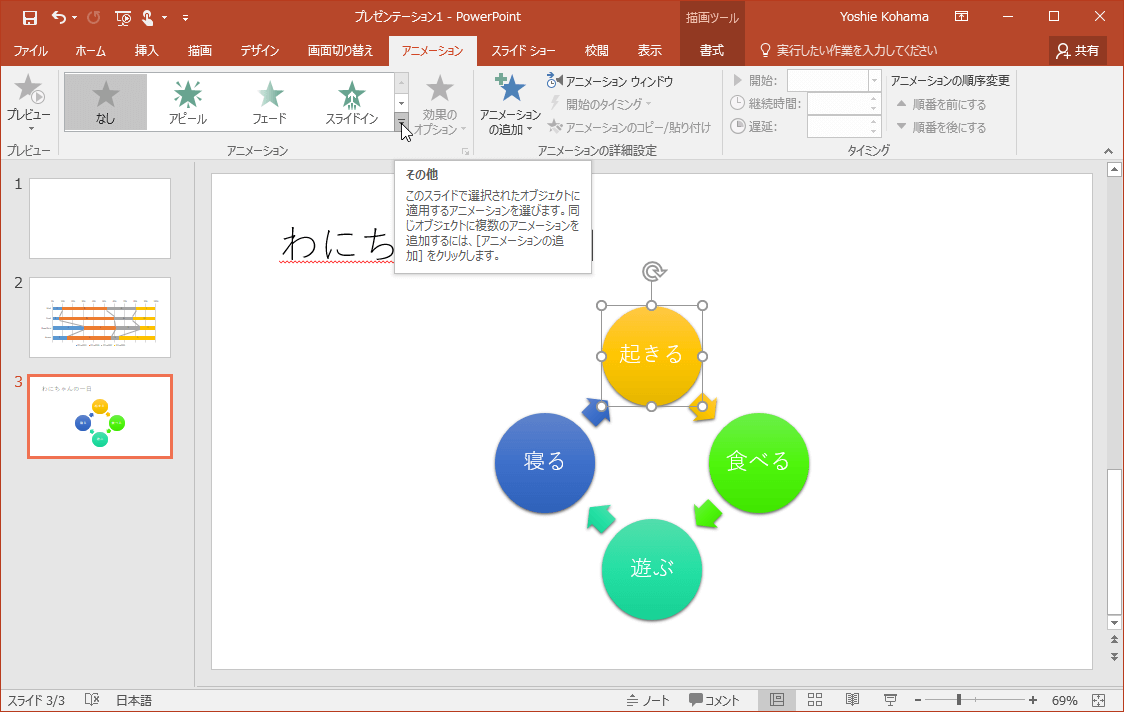
Powerpoint 16 Smartartグラフィックの個々の図形にアニメーションを適用するには

パワーポイントの使い方をわかりやすく解説 プレゼンに効果的な使い方とは Udemy メディア
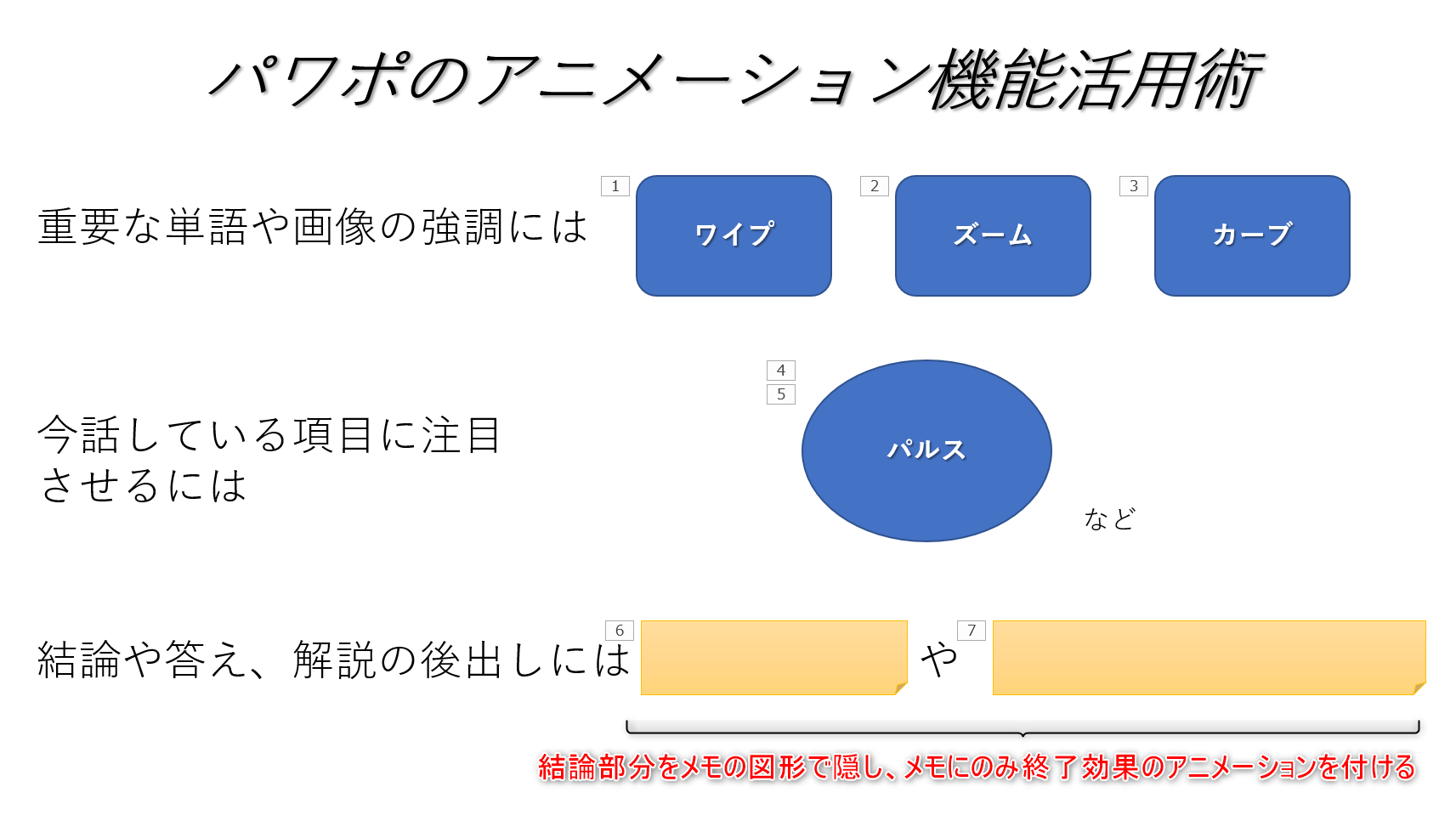
パワポのアニメーション機能 プレゼン資料を作る前に知っておきたい基本を解説 Udemy メディア
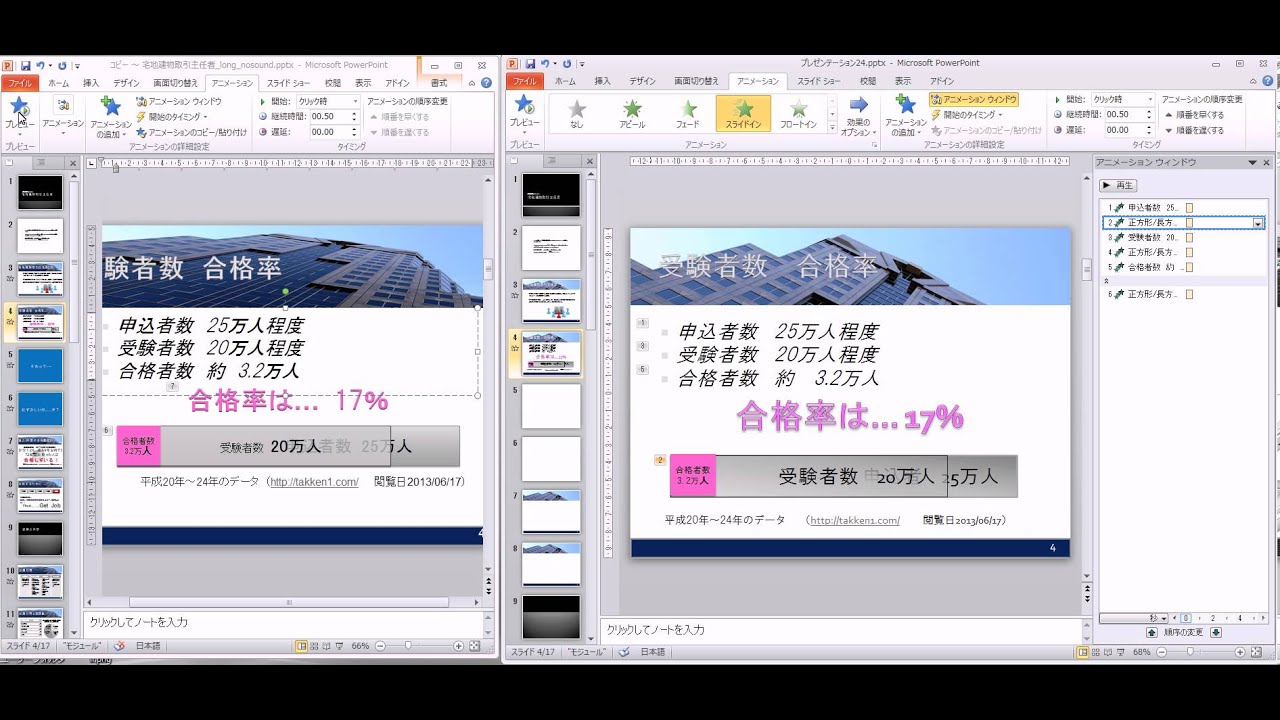
Ppt 10 アニメーション効果の順序の変更 Youtube

Powerpointの超おすすめアニメーション3選 設定方法も解説 オカメjp あるドイツ在住日本語教師のブログ
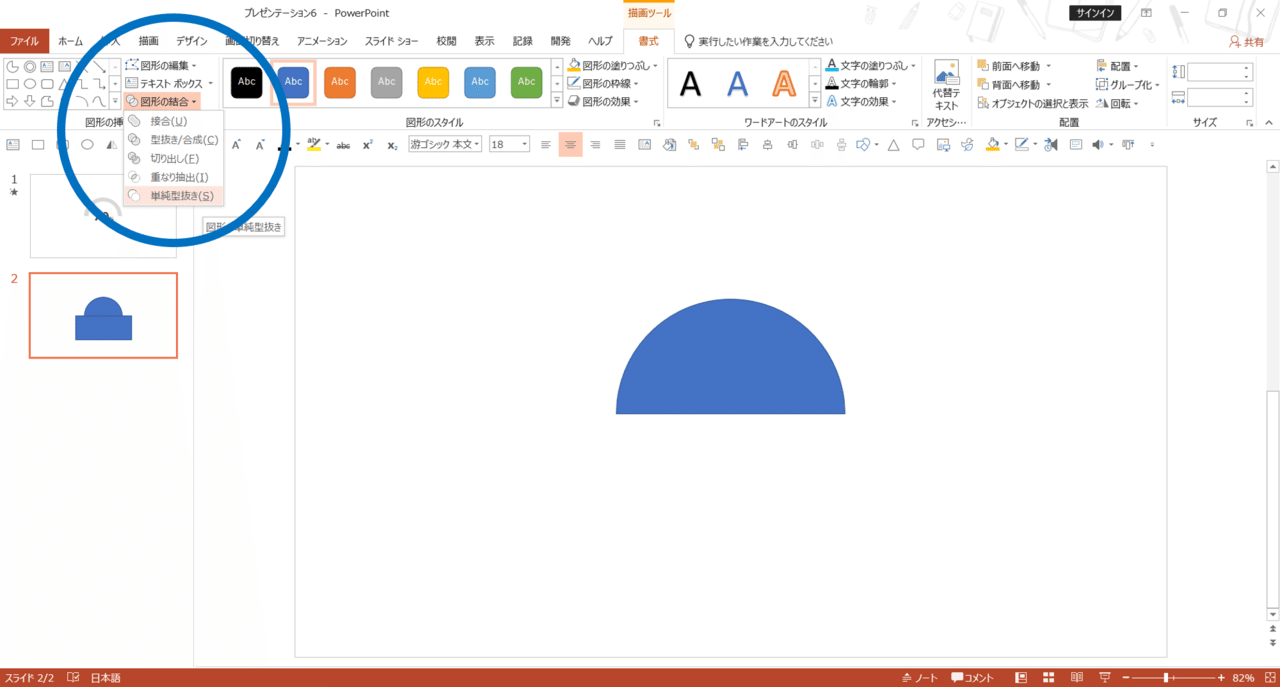
Powerpointで動く円グラフを作ってみた Part1 Powerpoint Note

パワポ パワーポイント Powerpoint のアニメーション機能を使いこなそう 適用方法と知っておきたい設定4つ Ferret

パワーポイントのアニメーションを効果的に使うコツ プレゼンのpresentainment

図解powerpoint 4 3 アニメーション順番の変更
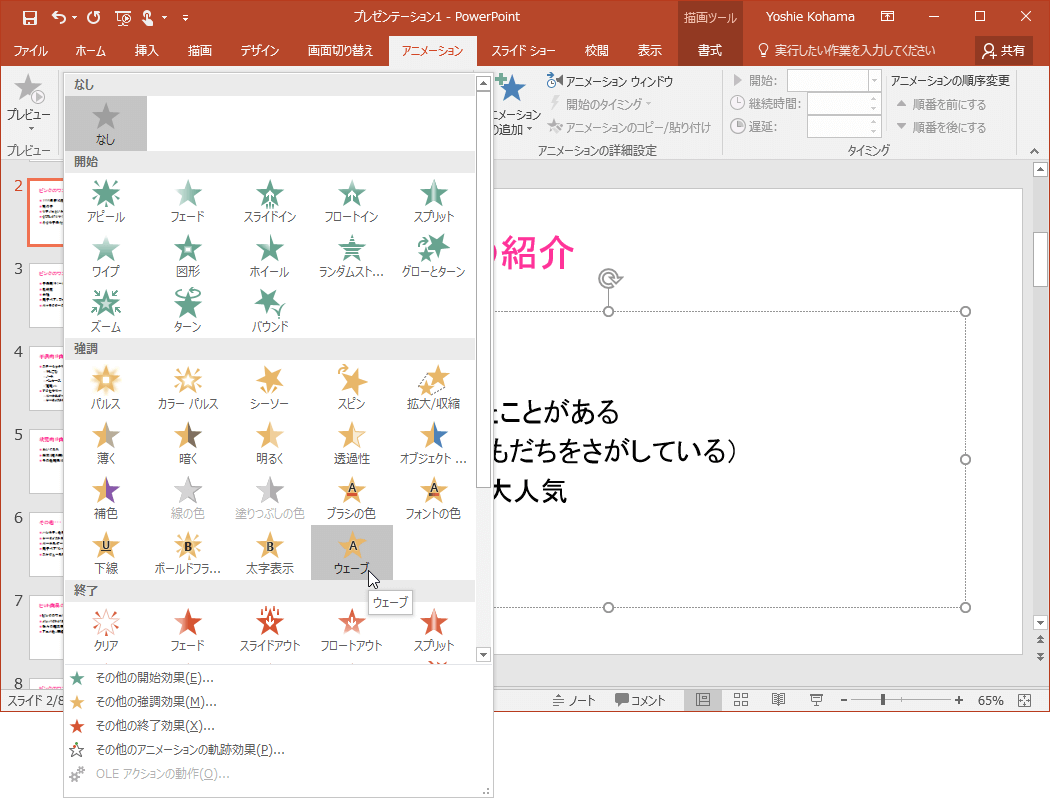
Powerpoint 16 文字列にアニメーションを適用するには
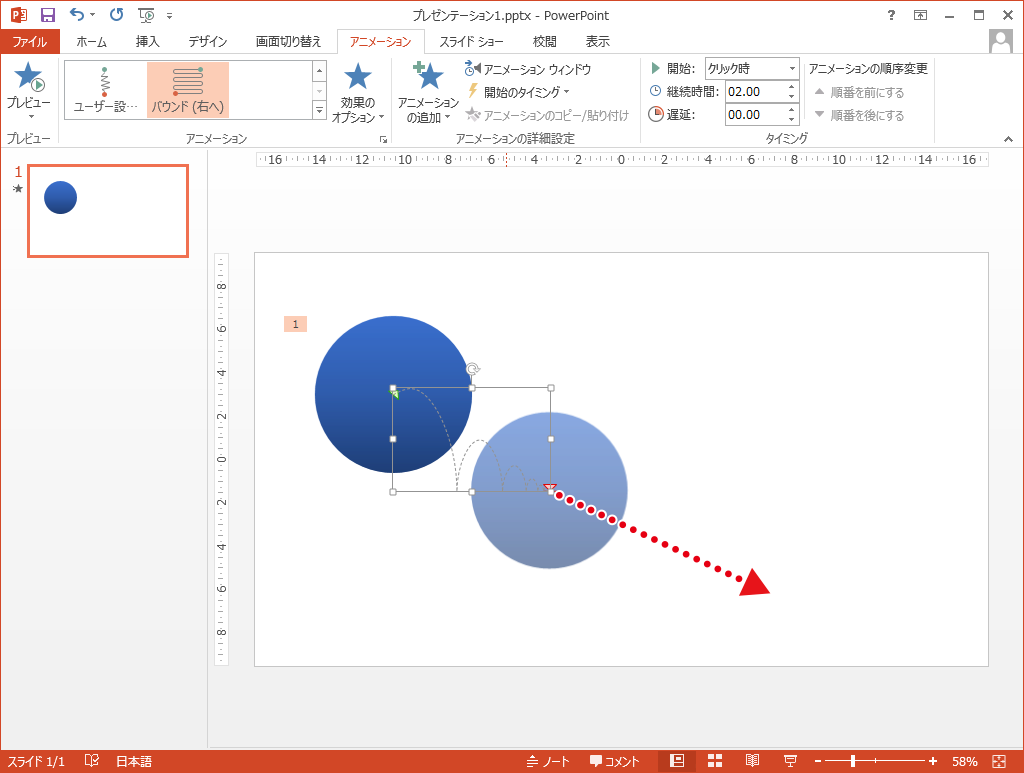
自由な動きでアニメーションさせる Powerpointの使い方
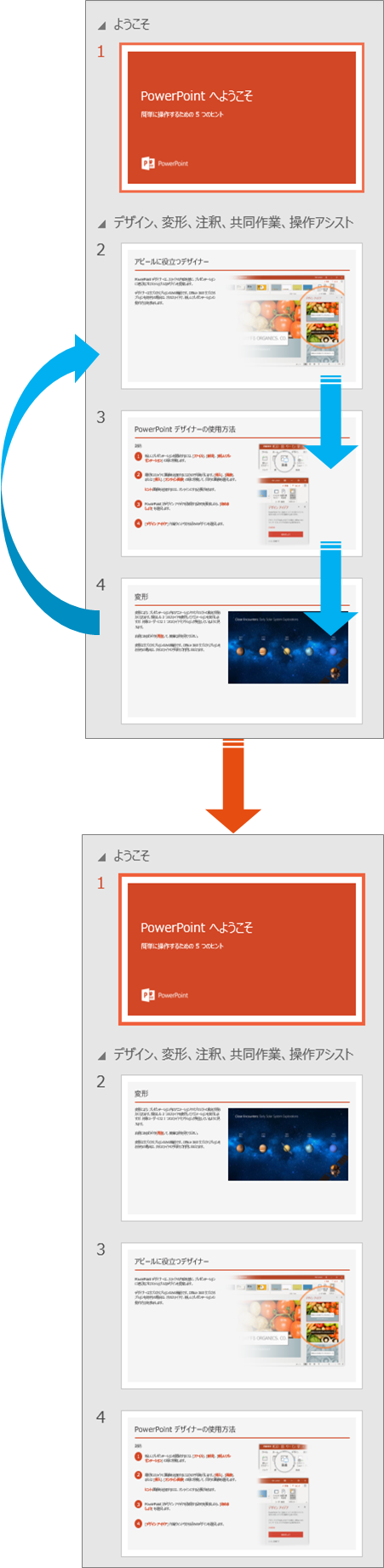
Powerpoint スライドの順番を入れ替えるには きままブログ
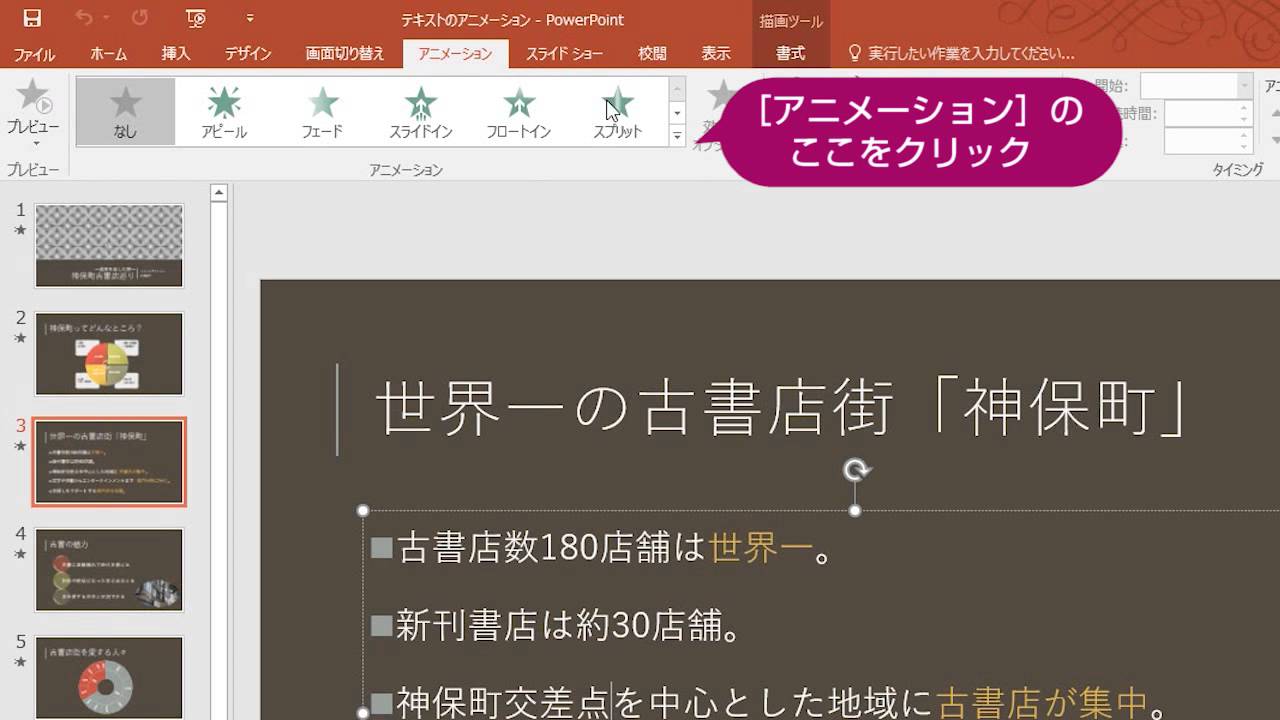
Powerpoint 16 項目の文字にアニメーションを設定するには Youtube

岡山市北区のパソコン教室powerpointを使った動画編集の例
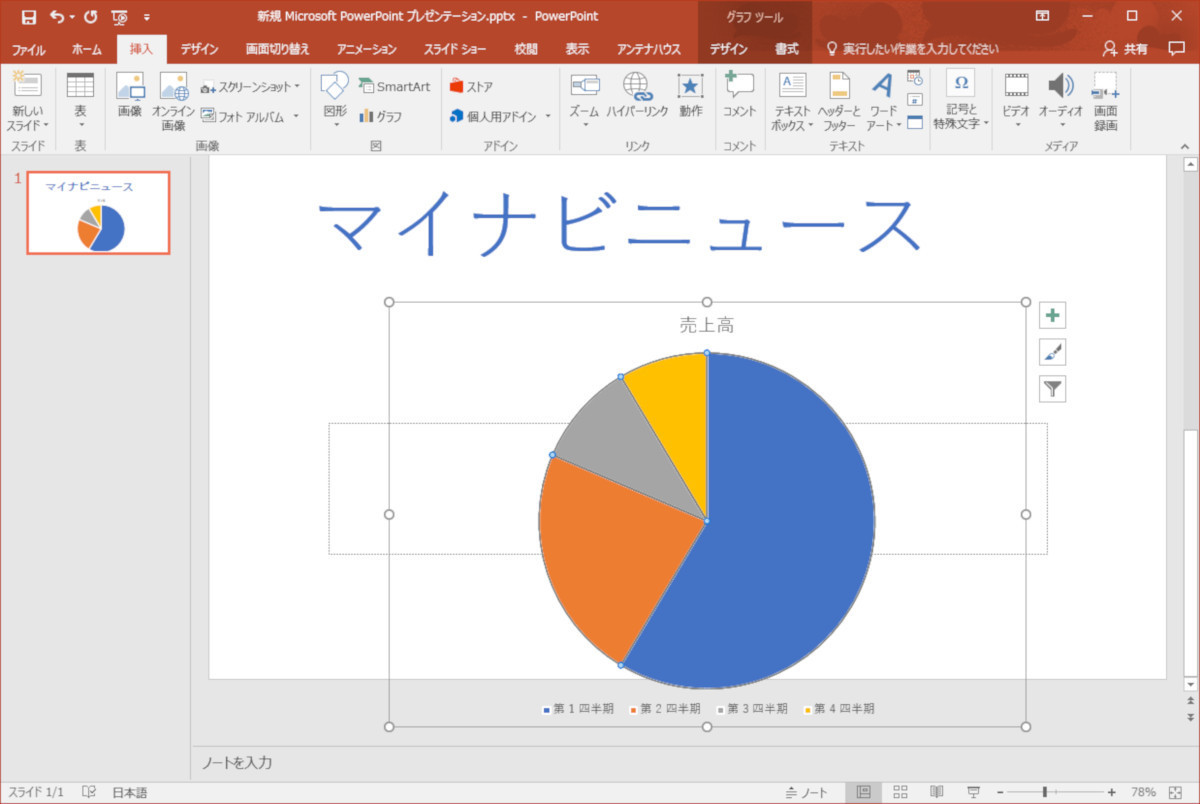
絶対便利なパソコン術 最新ショートカットキー100選 19年版 4 Powerpointのショートカットキー選 マイナビニュース

パワポ 効率化 Powerpointで使える爆速ワザ テクニック7選 M天パ Megatenpa
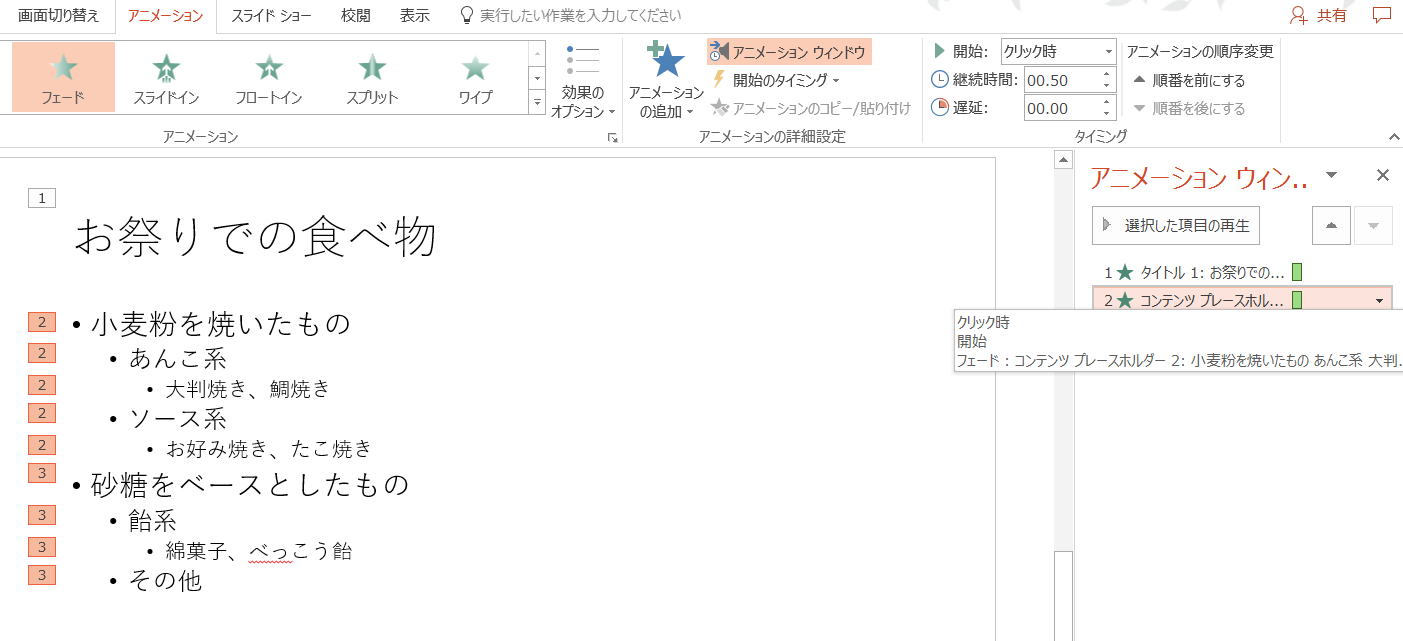
アニメーション効果

Powerpointのアニメーションの順番を変える方法

パワーポイントのアニメーションを効果的に使うコツ プレゼンのpresentainment
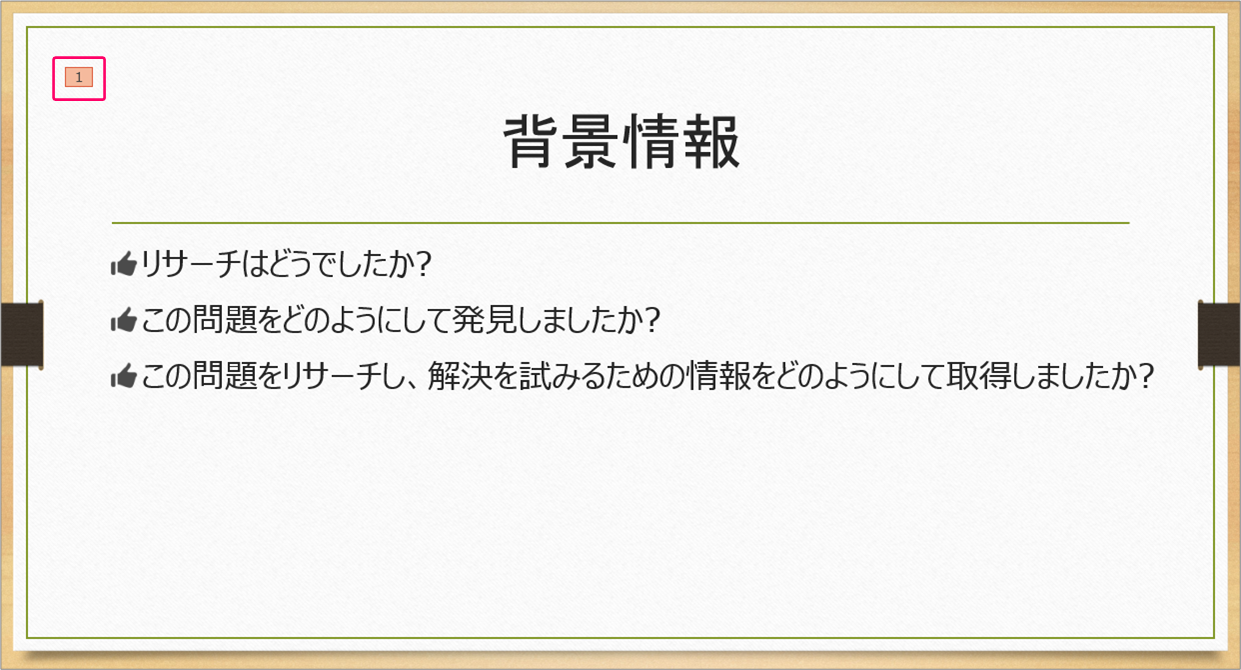
Powerpoint 一文字ずつ表示されるようにアニメーションを設定するには きままブログ
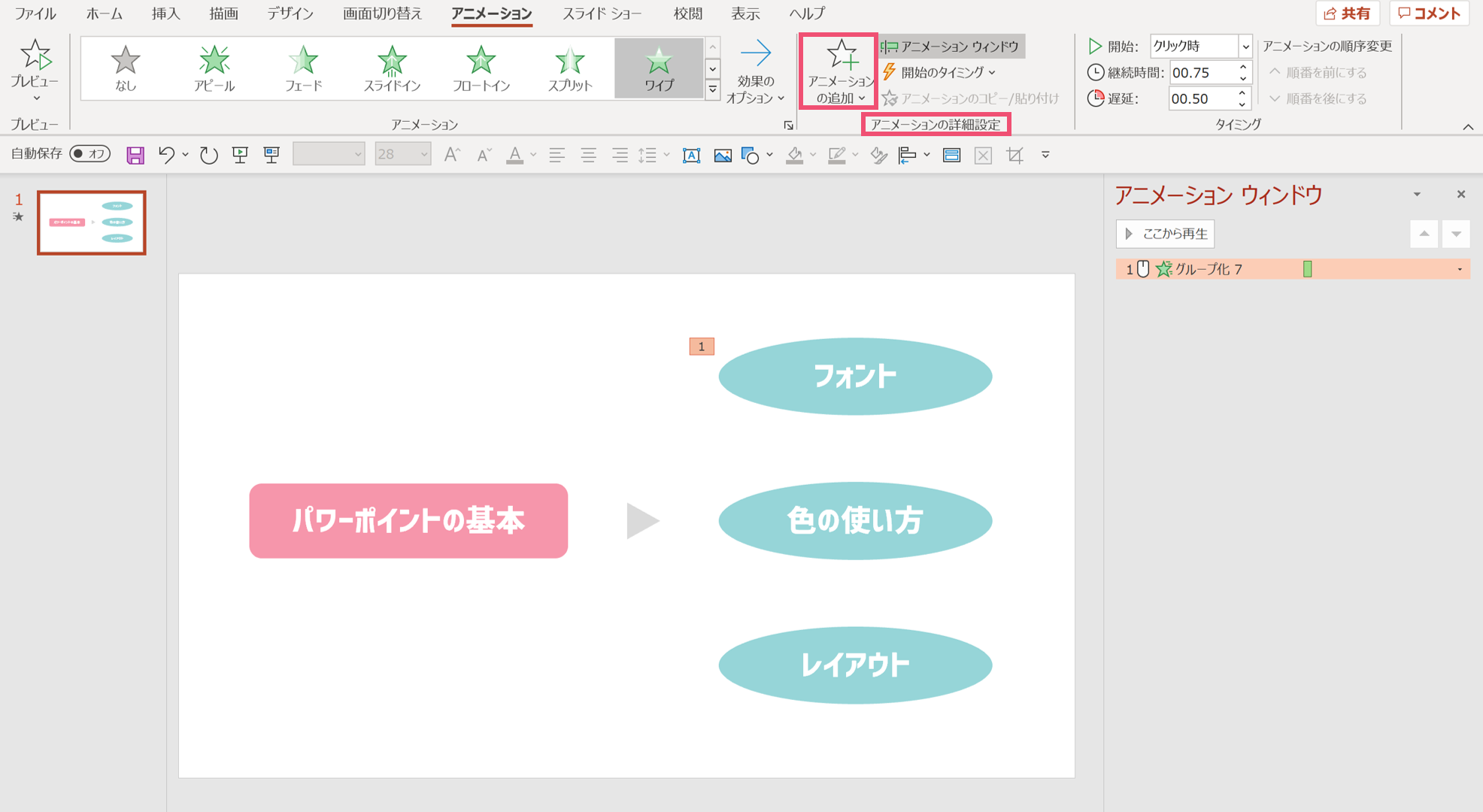
パワーポイントで複数のアニメーションを1つのオブジェクトに追加する方法 パワポ大学
Powerpoint アニメーションの再生スピードを変更するには きままブログ
パワーポイントでパッと目に付く動画用サムネイルを作成する方法 しふぁチャンネルのゲーム実況ブログ
パワーポイントでアニメーションの使い方まとめ 種類や設定方法 Office Hack

パワーポイントのアニメーションの基本事項を解説 Document Studio ドキュメントスタジオ
Powerpointで編集がうまくできないときに確認するポイント パワポでデザイン

パワポ 効率化 Powerpointで使える爆速ワザ テクニック7選 M天パ Megatenpa
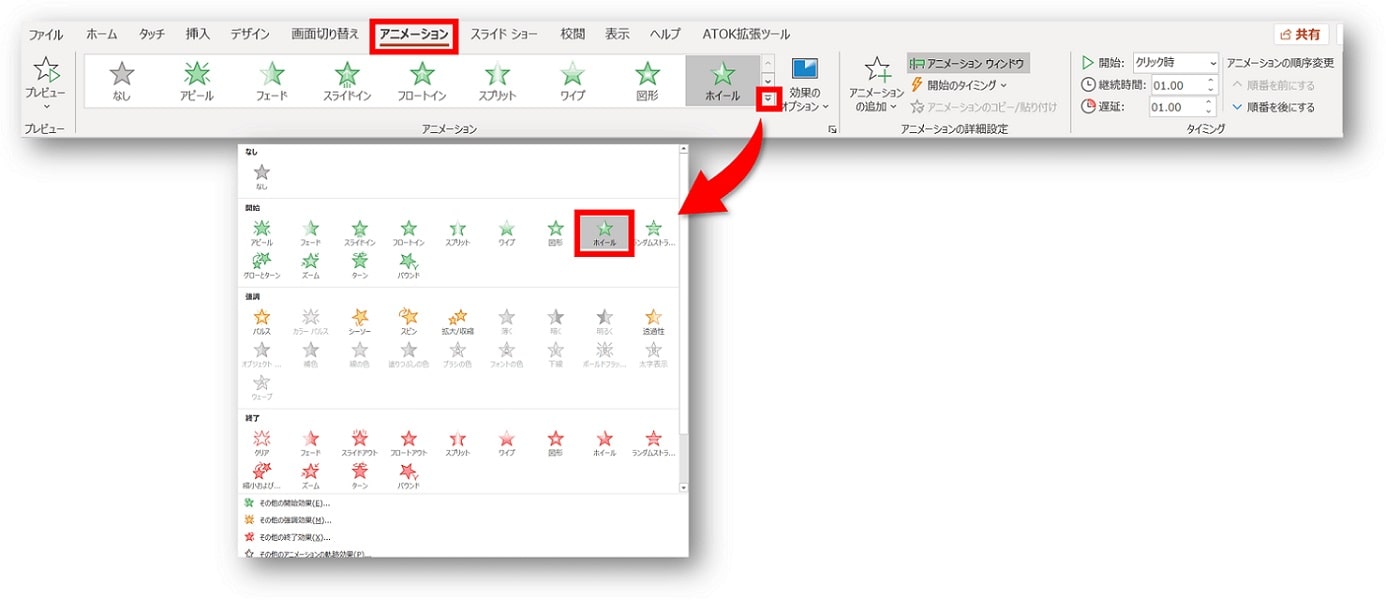
Powerpoint パワーポイントでカウントダウンを作る方法 アニメーションで自作カウントダウン動画 ちあきめもblog

パワーポイントのパルスのアニメーションを使って文字をカラフルに見せる方法 楽してプロっぽいデザイン
動画で紹介 Powerpointで文字や図形にアニメーションを設定する方法 パソコン教室マスター
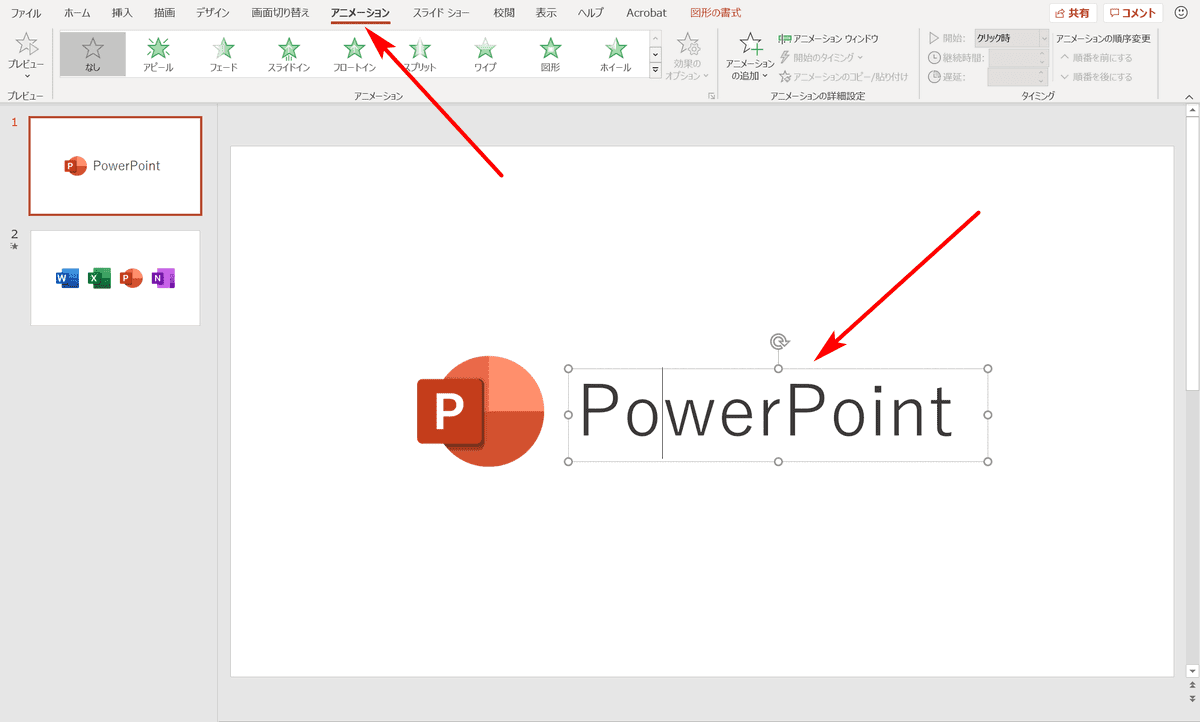
パワーポイントでアニメーションの使い方まとめ 種類や設定方法 Office Hack
完全版 パワーポイント アニメーション設定 完全マニュアル Youtube
わたしのやり方 Powerpoint でパラパラ画面 クリエアナブキのちょこテク

Powerpointの超おすすめアニメーション3選 設定方法も解説 オカメjp あるドイツ在住日本語教師のブログ
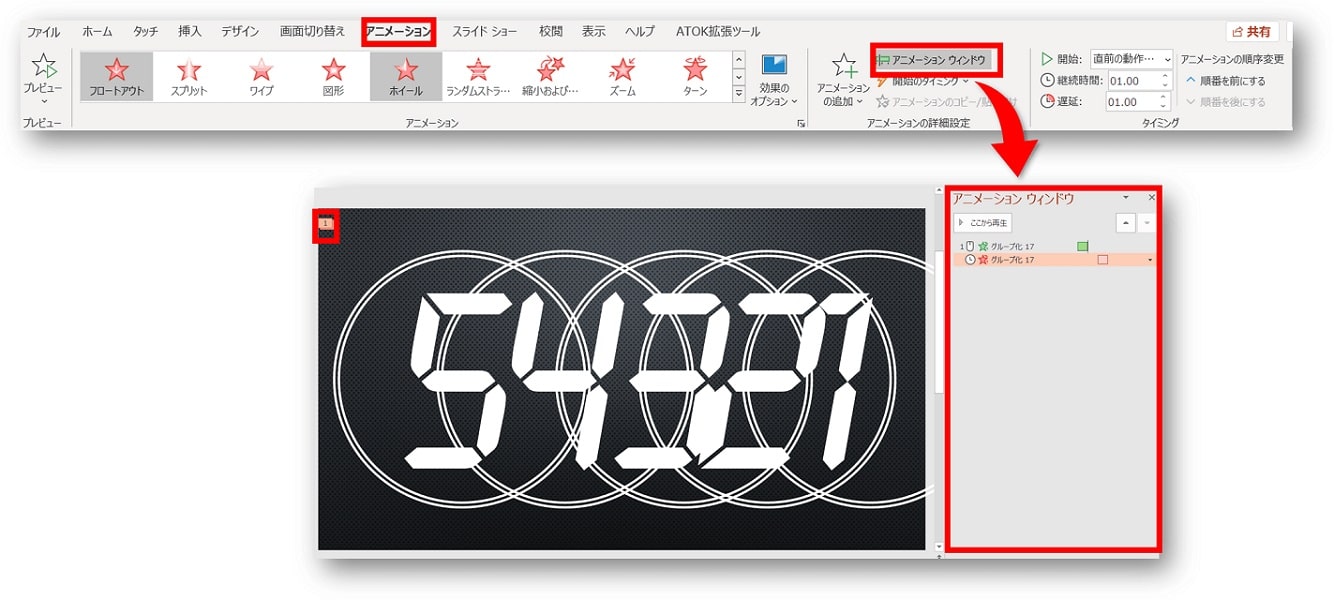
Powerpoint パワーポイントでカウントダウンを作る方法 アニメーションで自作カウントダウン動画 ちあきめもblog

パワーポイントの変形を使ったアニメーション アコーディオンメニュー風のスライドを作成する方法 楽してプロっぽいデザイン
3
生産性up 131個の抑えておきたいパワーポイントのショートカット一覧 Document Studio ドキュメントスタジオ
1
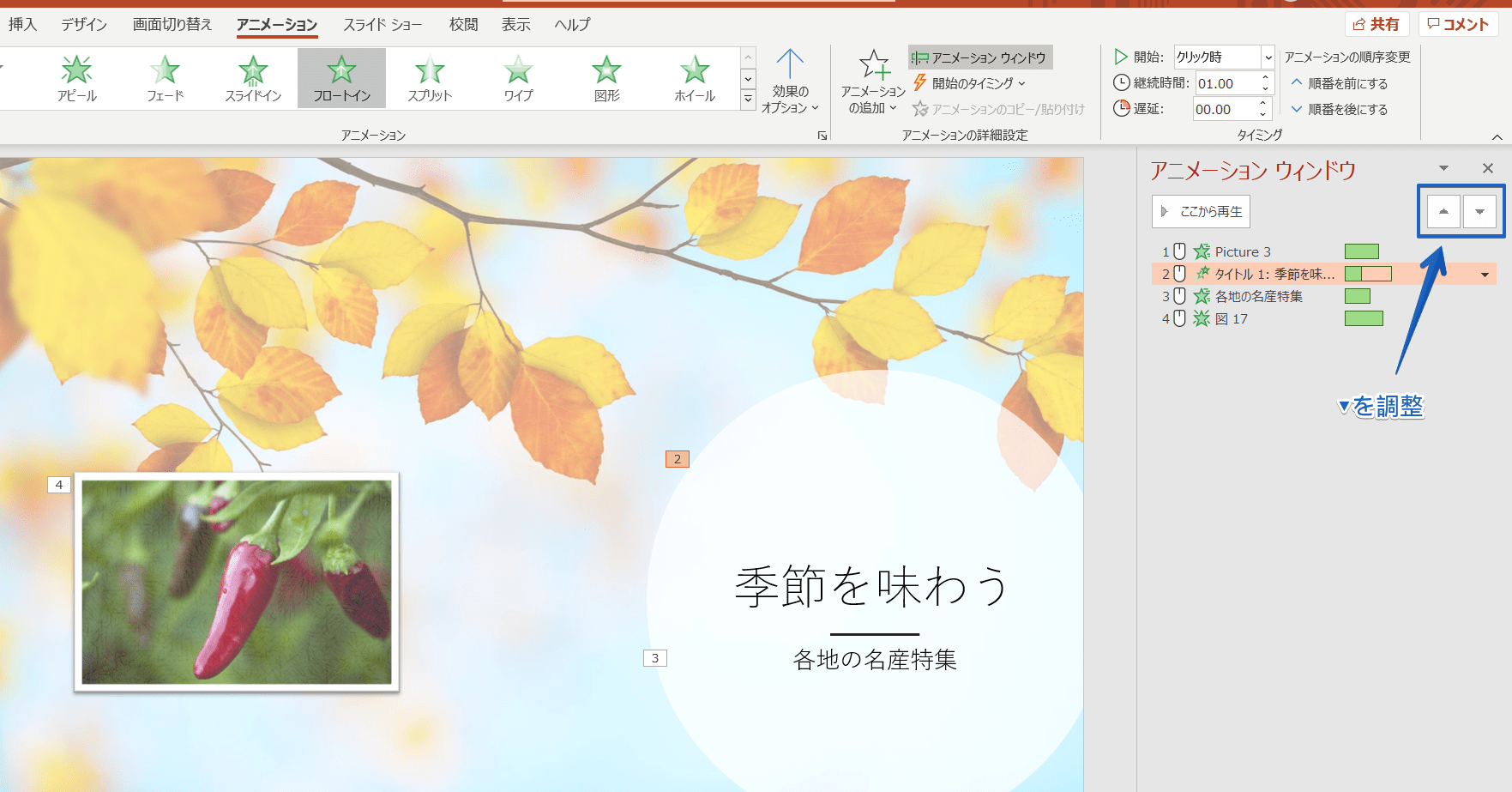
パワーポイント アニメーションの順番を変更する簡単操作を紹介
パワポのアニメーション機能 プレゼン資料を作る前に知っておきたい基本を解説 Udemy メディア
アニメーションの開始タイミングを変更 Powerpointの使い方

第3回 注目度up Powerpointのグラフをアニメーションする 1 スマートワーク総研

パワーポイントでスターウォーズのオープニング風のアニメーションを作成する方法 楽してプロっぽいデザイン
パワポのアニメーション機能 プレゼン資料を作る前に知っておきたい基本を解説 Udemy メディア

Powerpointの超おすすめアニメーション3選 設定方法も解説 オカメjp あるドイツ在住日本語教師のブログ
Powerpoint のスライドにアニメーションを追加して強調したり動きを出す方法 Pc It I Tsunagu
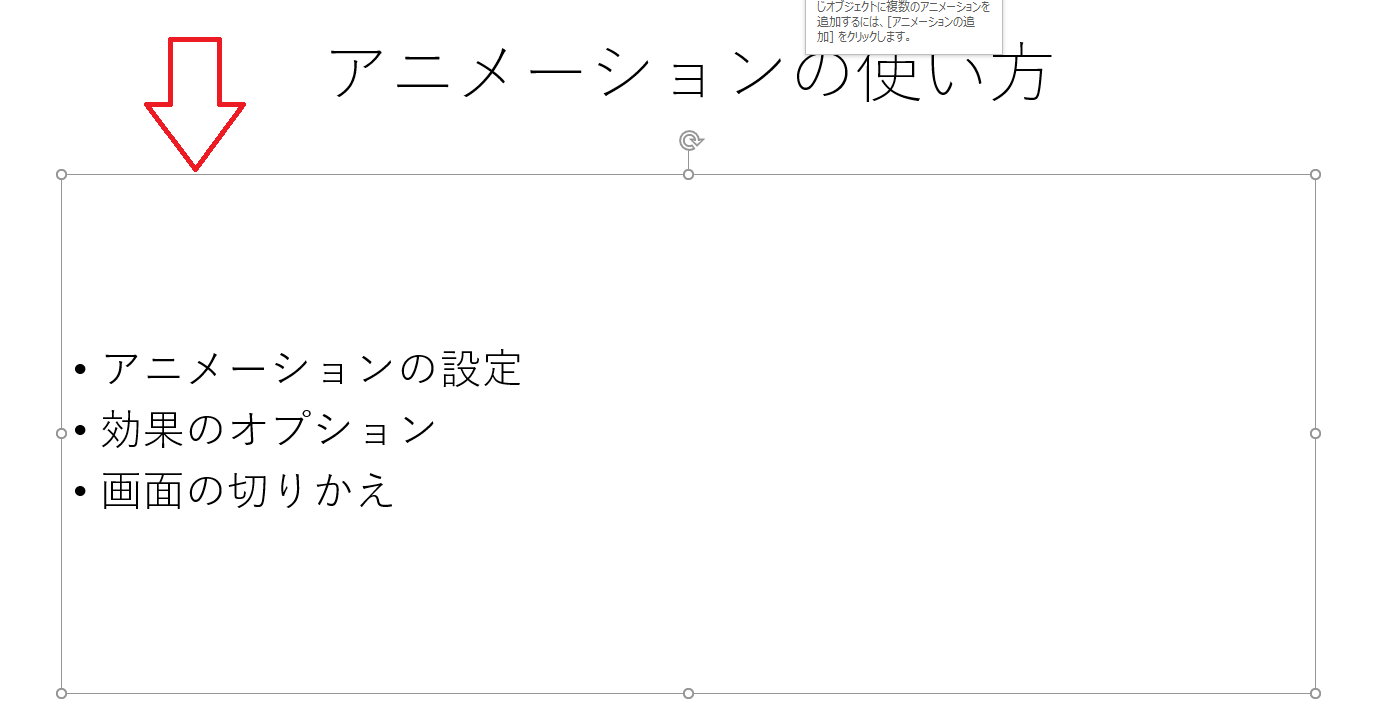
Powerpointのアニメーション設定方法 複数オブジェクトを順番 同時に動作させるには アプリやwebの疑問に答えるメディア

パワポ 効率化 Powerpointで使える爆速ワザ テクニック7選 M天パ Megatenpa

岡山市北区のパソコン教室powerpointを使った動画編集の例

パワポで図形が画面いっぱいに広がるアニメーションの作成方法 楽してプロっぽいデザイン

図解powerpoint 4 3 アニメーション順番の変更
Ipad Powerpoint アイパッドでパワーポイントを使う方法解説 Kunyotsu Log
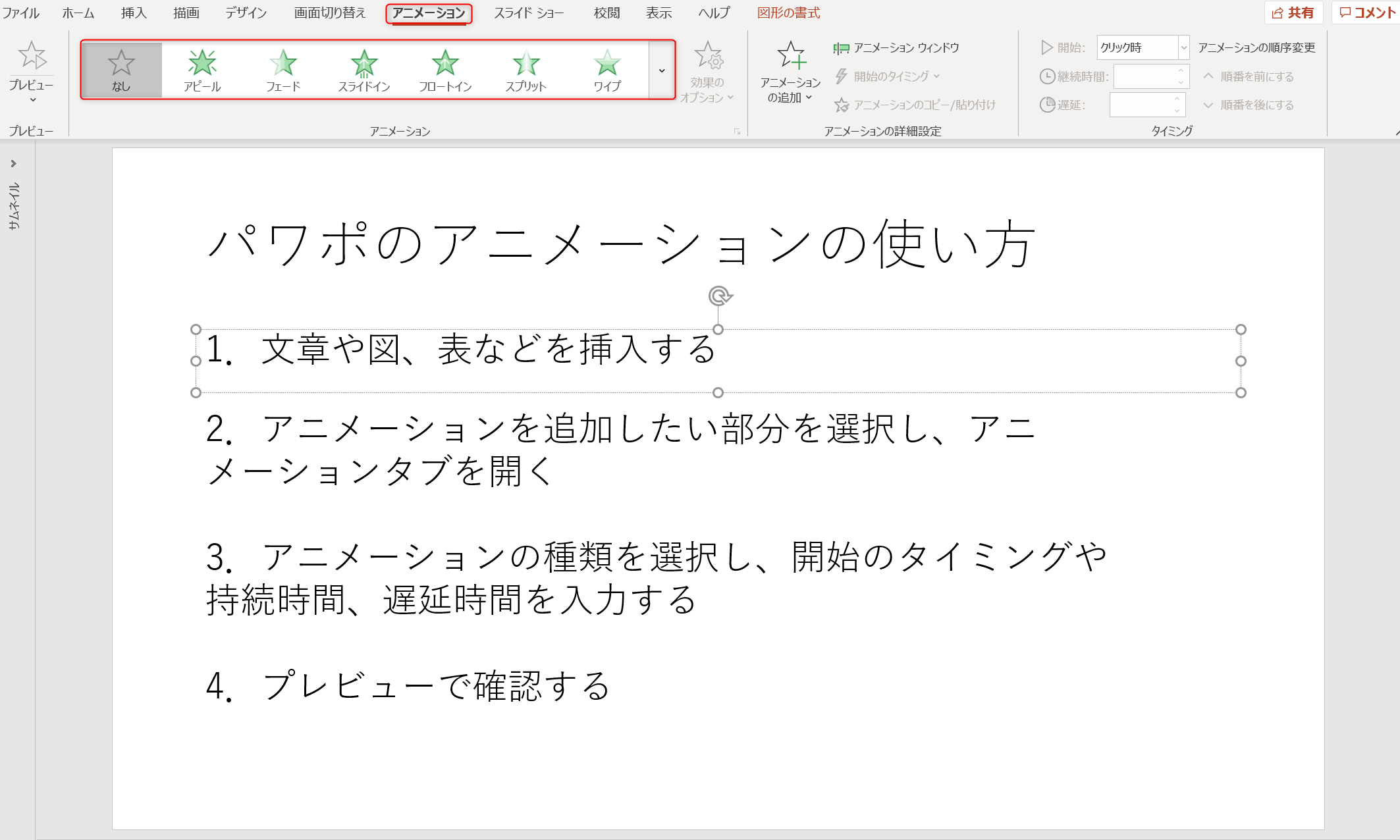
パワポのアニメーション機能 プレゼン資料を作る前に知っておきたい基本を解説 Udemy メディア
Http Www Meiji Ac Jp Ksys Common Documents Manuals 15powerpoint Pdf
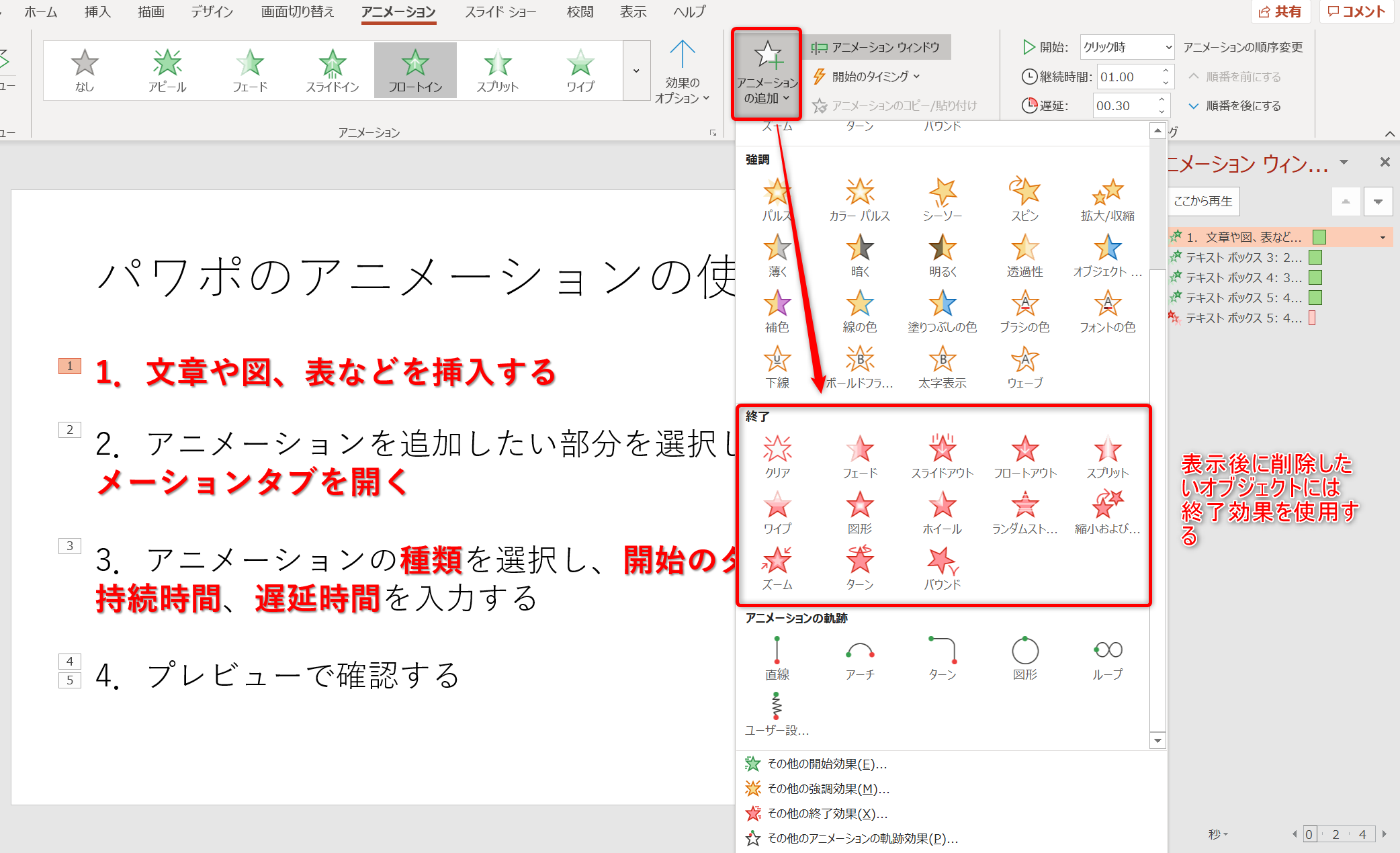
パワポのアニメーション機能 プレゼン資料を作る前に知っておきたい基本を解説 Udemy メディア

Powerpointの超おすすめアニメーション3選 設定方法も解説 オカメjp あるドイツ在住日本語教師のブログ

図解powerpoint 4 3 アニメーション順番の変更
パワポ パワーポイント Powerpoint のアニメーション機能を使いこなそう 適用方法と知っておきたい設定4つ Ferret
1つのスライド内で 複数の図を表示 終了させる Word Excel Powerpoint Accessのコツこつ

パワーポイントの画面切り替えの カーテン を使うときは カーテン素材を使うとよりリアルなアニメーションができる 楽してプロっぽいデザイン

図解powerpoint 4 3 アニメーション順番の変更
パワポのアニメーション機能 プレゼン資料を作る前に知っておきたい基本を解説 Udemy メディア
丁寧に解説 パワーポイントに動画を埋め込む方法とは 基本手順と動画の作成方法 ワカルニ
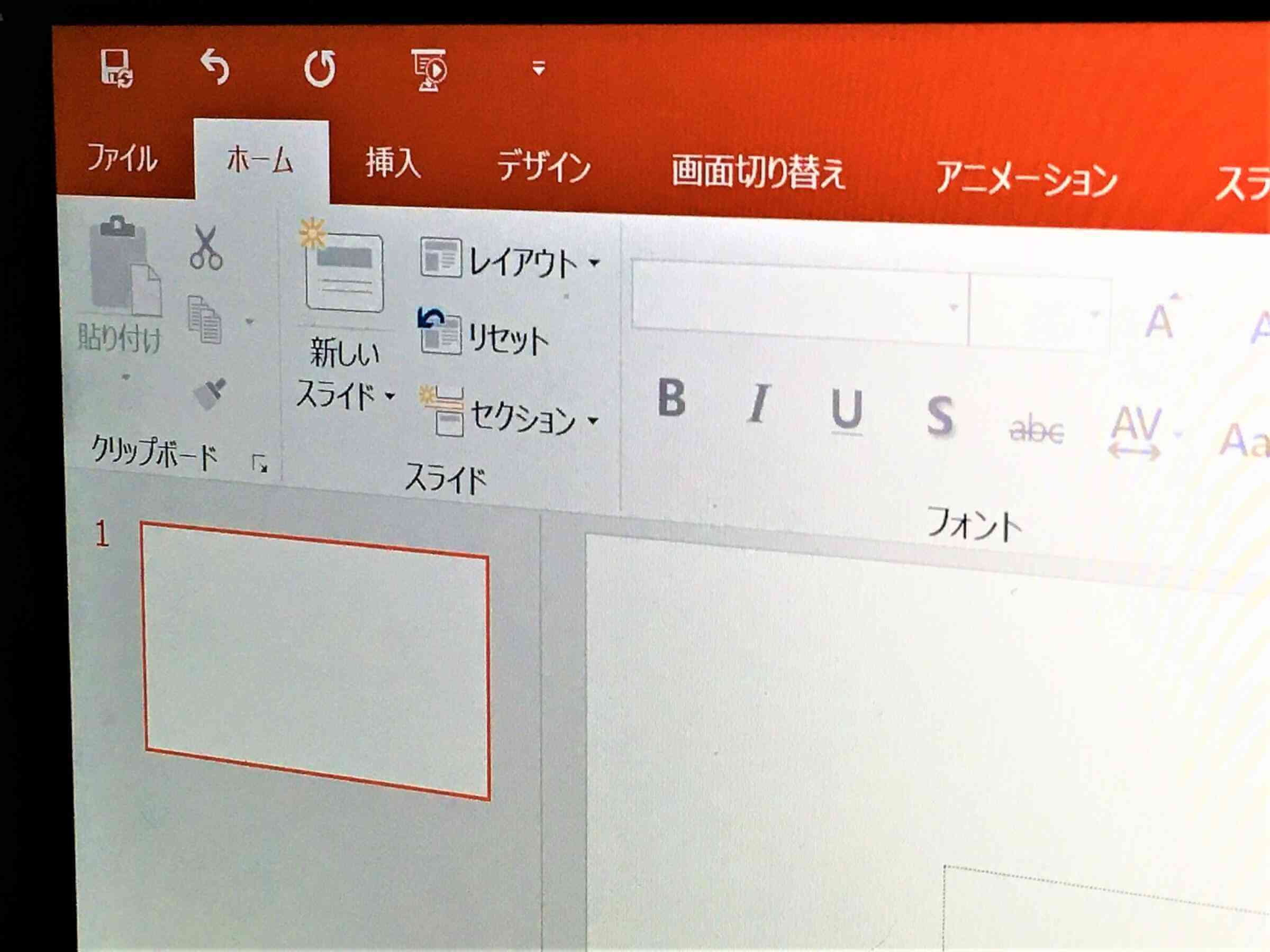
パワーポイントをより便利に クイックアクセスツールバーの活用法 Document Studio ドキュメントスタジオ
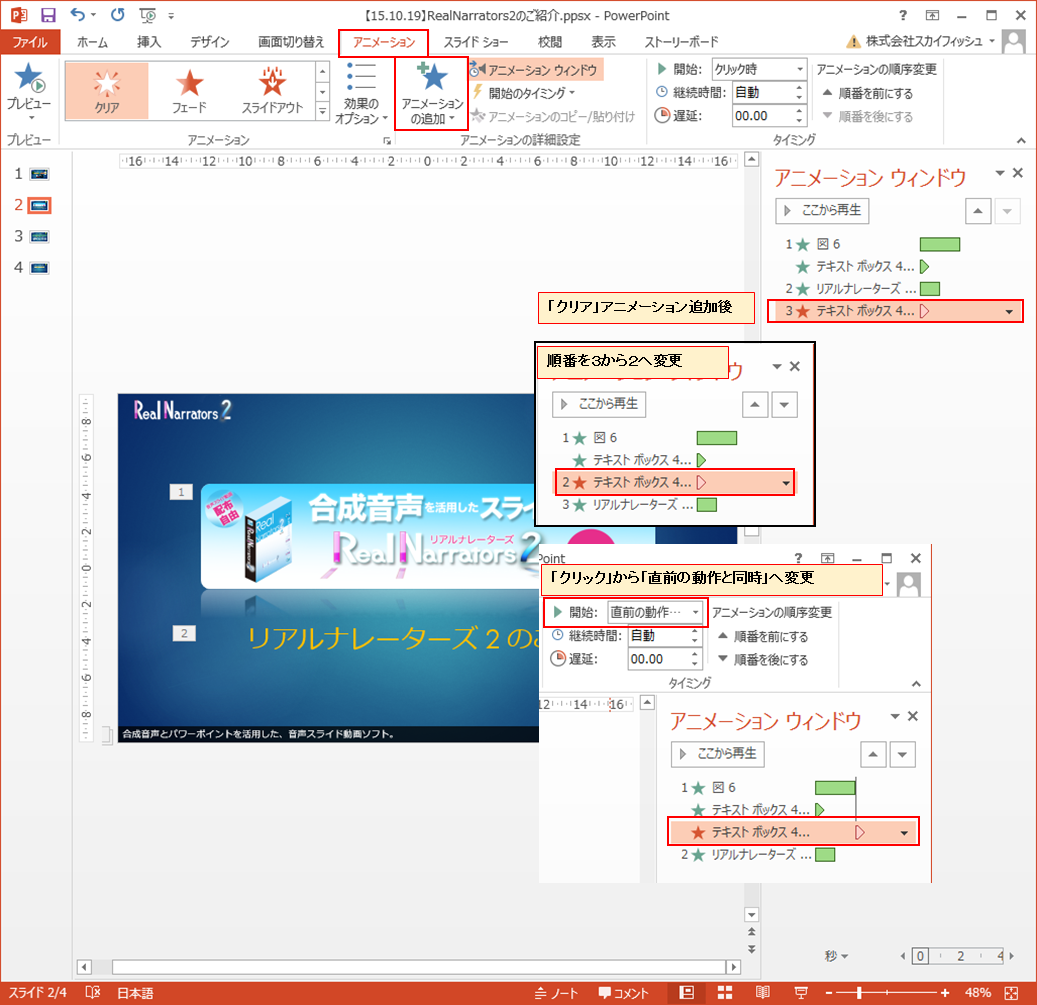
パワーポイントで動画作成時に字幕を入れる方法 株式会社スカイフィッシュ 企業ブログ
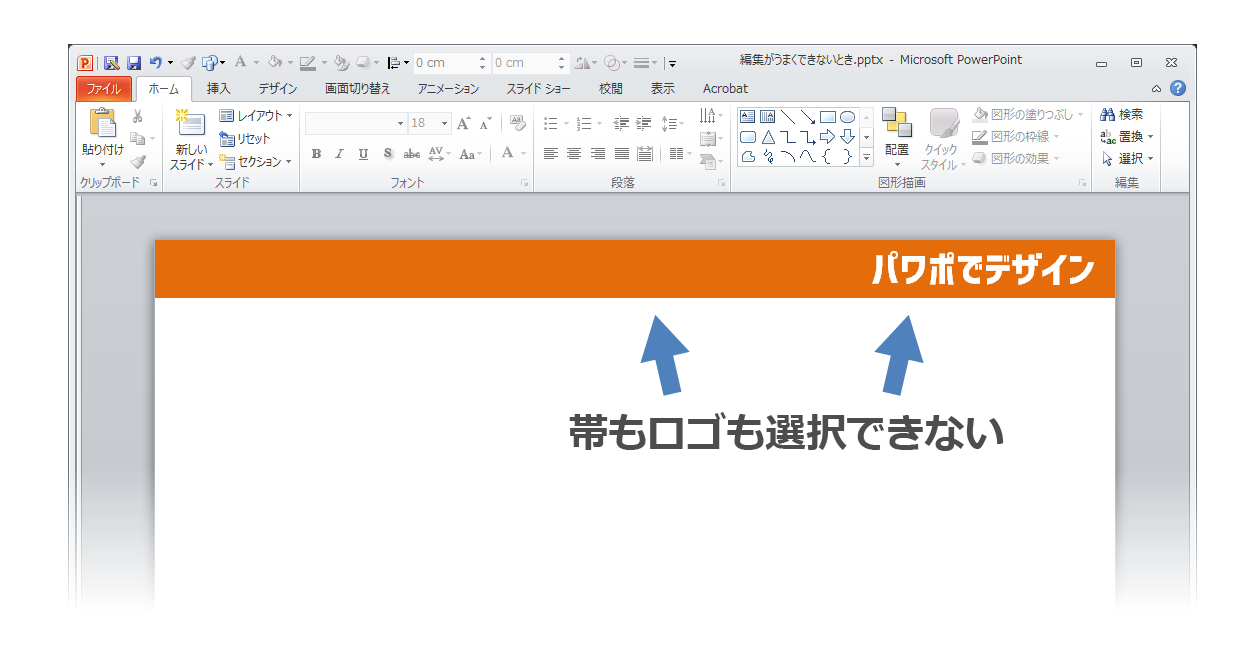
Powerpointで編集がうまくできないときに確認するポイント パワポでデザイン

パワポ 効率化 Powerpointで使える爆速ワザ テクニック7選 M天パ Megatenpa
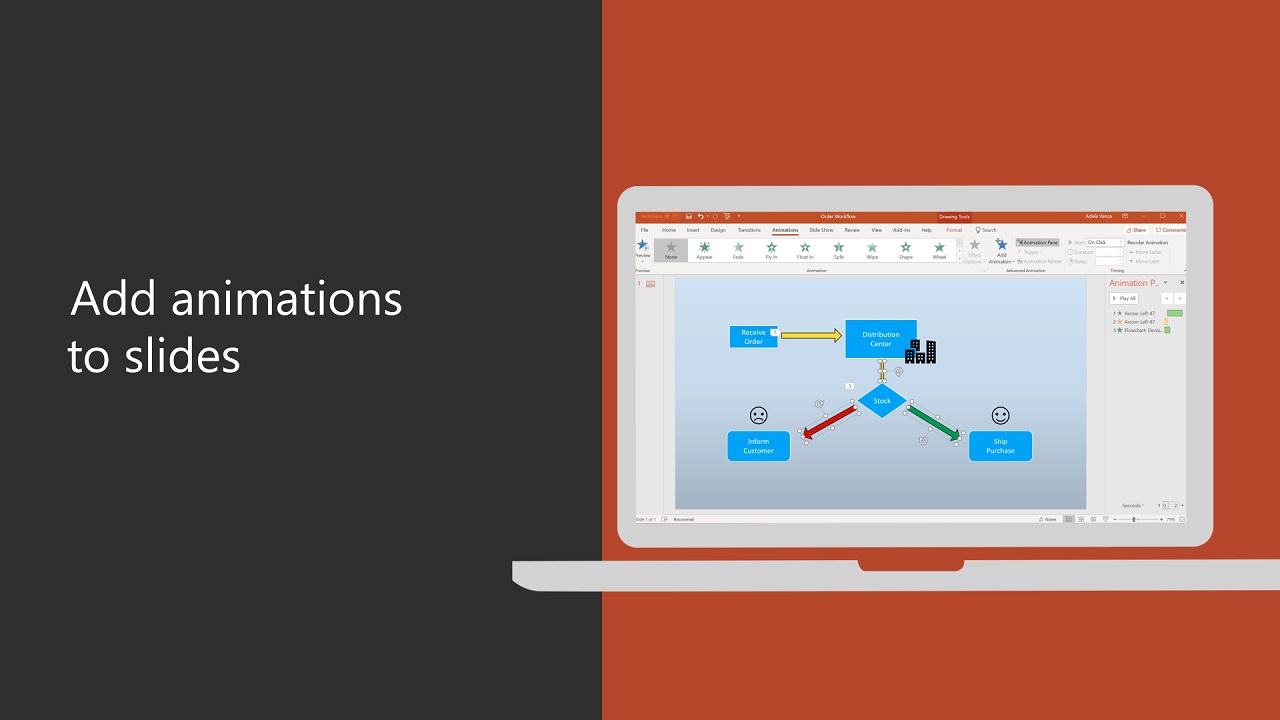
テキストまたはオブジェクトにアニメーションを設定する Office サポート

岡山市北区のパソコン教室powerpointを使った動画編集の例
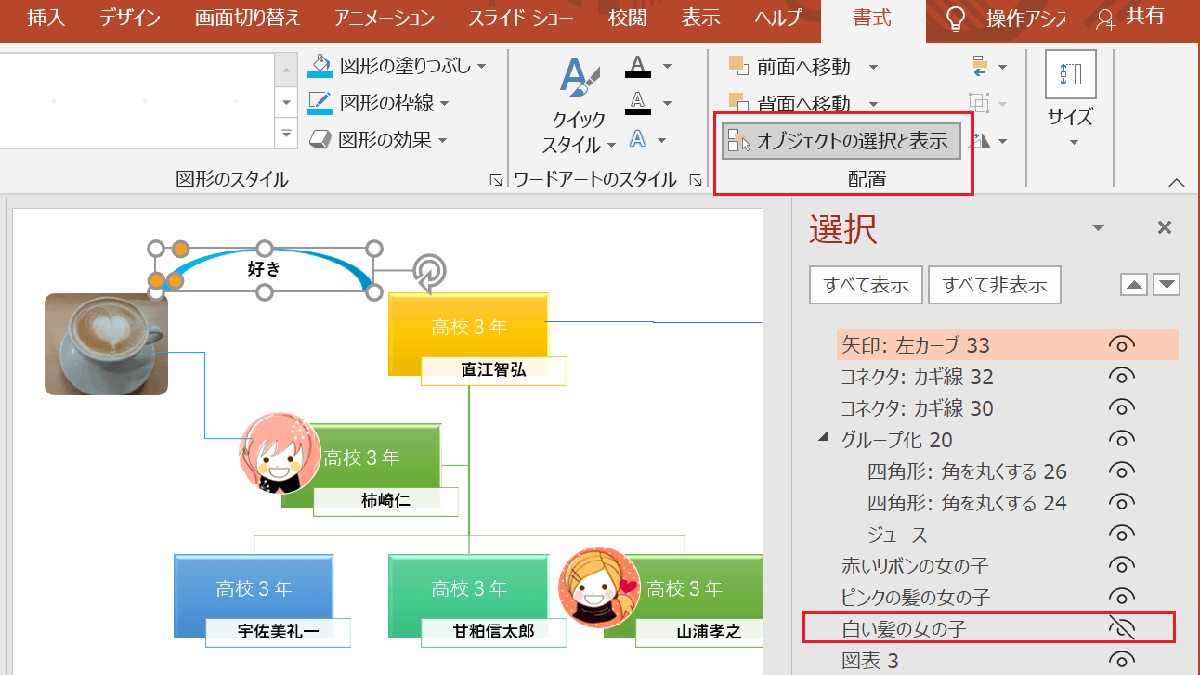
Powerpoint 写真入り人物相関図 組織図を作る簡単な方法 Pcとスマホとゲーム
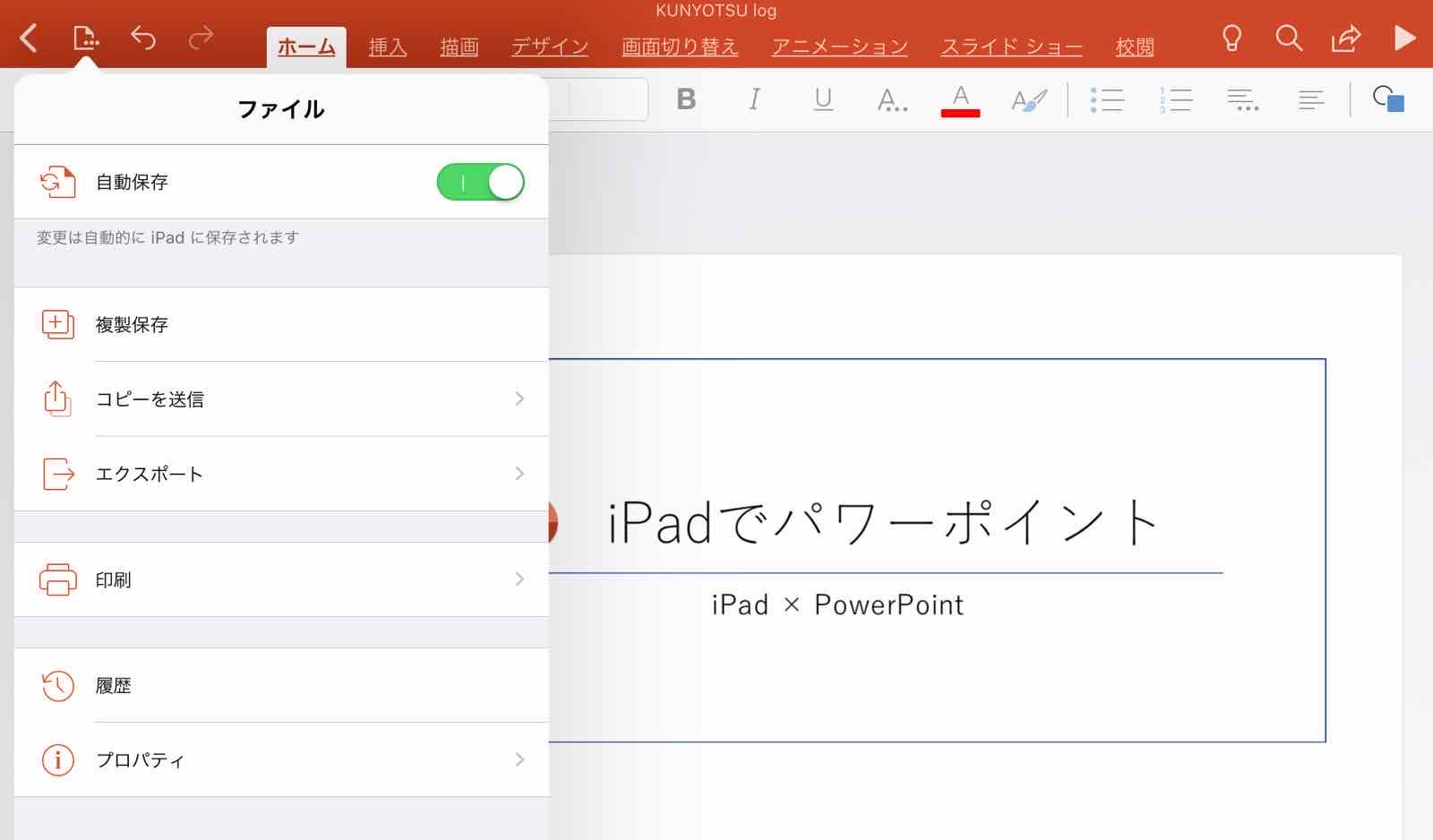
Ipad Powerpoint アイパッドでパワーポイントを使う方法解説 Kunyotsu Log

図解powerpoint 4 3 アニメーション順番の変更

パワポでカウントダウンのタイマーのアニメーションをホイールを使って作成する方法 楽してプロっぽいデザイン

Powerpointの超おすすめアニメーション3選 設定方法も解説 オカメjp あるドイツ在住日本語教師のブログ

今すぐ使えるかんたん Powerpoint 完全ガイドブック 困った解決 便利技 19 16 13 365対応版 Ayura 著 文 技術評論社 版元ドットコム


0 件のコメント:
コメントを投稿